
同步 Aino 知識庫
Aino 同步適合個人在電腦、iPhone 與 Android 之間使用同一份 Markdown 知識庫。資料存放在你選擇的儲存服務中。請另外保留備份,避免多台裝置同時編輯同一個檔案。
繁體中文、英文及其他非簡體中文介面預設推薦 Cloudflare R2(S3);簡體中文介面預設推薦 阿里雲 OSS(S3)。應用中的服務順序和新增 S3 連線預設值遵循相同規則;切換語言不會更換既有連線的服務。請先從常用網路測試。
開啟 設定 → 同步與備份,啟用同步並選擇 S3。Git 備份是同一頁的獨立設定。
選擇同步服務
同一知識庫的各裝置須使用一致的服務位址、Bucket 或 WebDAV 帳號,以及遠端目錄。各服務的憑證不能混用,預設也不會代為開通帳號或建立儲存桶。
Cloudflare R2(S3)
- 在 Cloudflare 控制台開通 R2,建立私有 Bucket。
- 建立 R2 API Token,選擇 Object Read & Write,只授權該桶。
- 儲存提供給 S3 用戶端的 Access Key ID 與 Secret Access Key。
- 複製控制台的 S3 API Endpoint。
- 在 Aino 選擇 Cloudflare R2(S3) 預設。
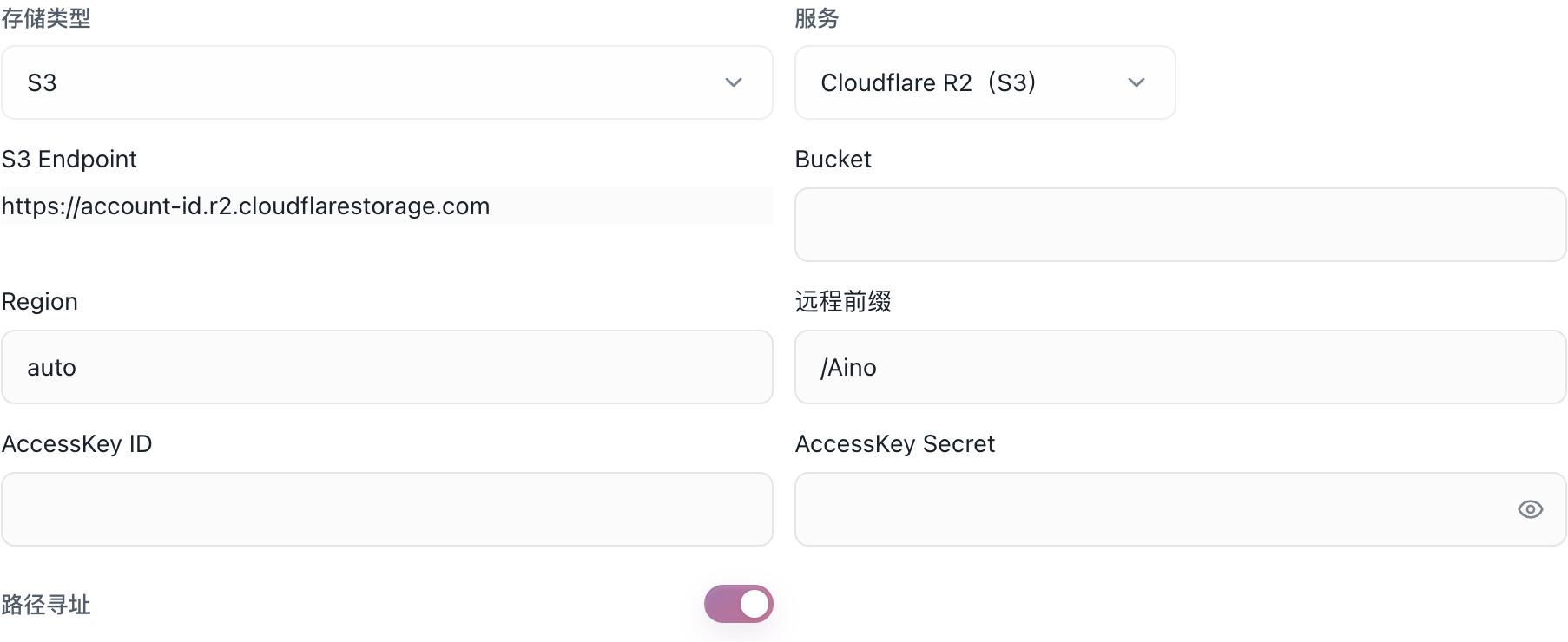
將預設位址中的 account-id 換成實際帳號 ID,或直接貼上控制台的完整 Endpoint。EU 管轄區 Bucket 使用對應的管轄區 Endpoint。不要將 Cloudflare API 的 bearer token 填入 S3 憑證欄位;同步不需要公開 Bucket 或開啟公共開發 URL。
參考:R2 S3 設定、S3 API 與 Region、管轄區 Endpoint。
阿里雲 OSS(S3)
- 在阿里雲控制台開通 OSS,建立專用 Bucket,選擇 標準儲存、私有存取權限。
- 記下 Bucket 的地域與公網 Endpoint。手機及家用電腦不要使用
-internal內網位址。 - 在 RAM 存取控制建立專用使用者與 AccessKey,不使用主帳號金鑰。
- 設定限於該桶的權限:
acs:oss:*:*:YOUR_BUCKET允許oss:ListObjects;acs:oss:*:*:YOUR_BUCKET/*允許oss:GetObject、oss:PutObject、oss:DeleteObject。將YOUR_BUCKET替換為實際桶名,並將策略綁定至該 RAM 使用者。 - 在 Aino 選擇 阿里雲 OSS(S3) 預設,填入下表參數。
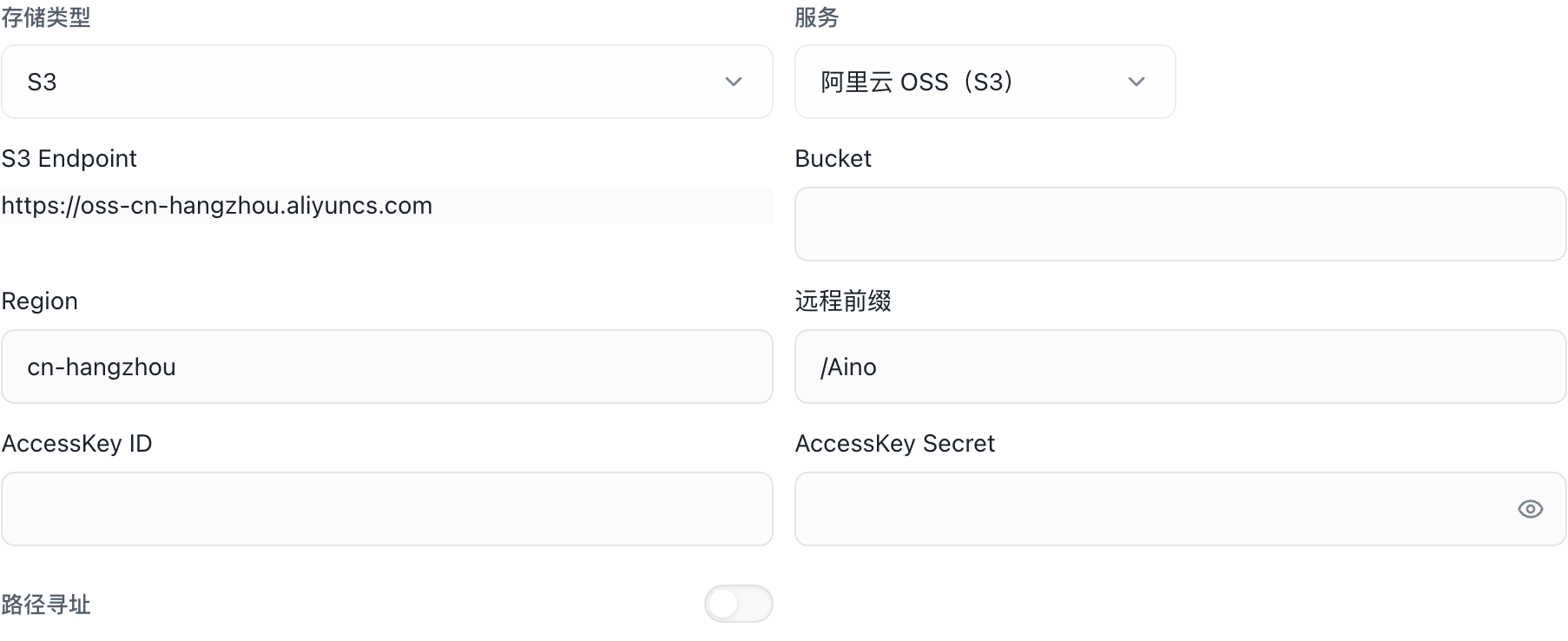
預設的杭州只是範例,不會替你建立 Bucket。不要將含桶名的物件 URL 當作 Endpoint,也不要開放公共讀寫。若帳號或地域需要額外的存取設定,請依控制台錯誤與官方說明處理。
騰訊雲 COS(S3)
已有騰訊雲帳號時,也可以使用 騰訊雲 COS(S3),將同步資料保留在自己的私有儲存桶。
- 在 COS 控制台建立私有的標準儲存桶,記錄實際區域及完整桶名。桶名須包含 APPID 後綴,例如
aino-sync-1250000000。 - 在存取管理 CAM 準備專用子使用者及程式存取憑證,只授予目標儲存桶的物件列舉、讀取、寫入及刪除權限;不需要公開存取或整個帳號的管理權限。
- 在 Aino 設定 → 同步與備份 → S3 選擇 騰訊雲 COS(S3)。
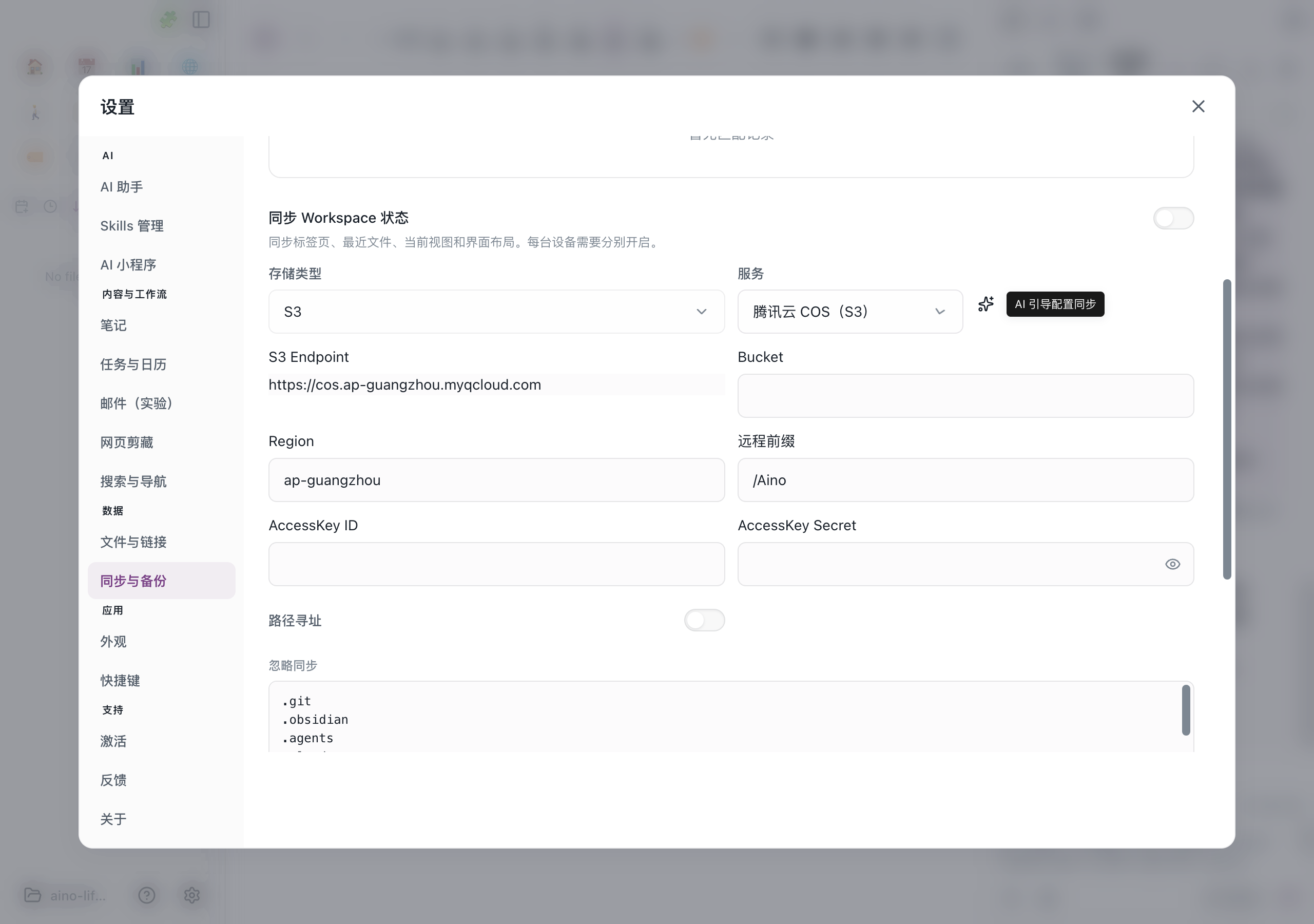
廣州只是範例,預設不會建立儲存桶。先展開 更多 → 檢查連線,再以少量測試檔案檢查跨裝置新增、修改、重新命名及刪除。儲存桶版本控制可能影響禁止覆寫能力,請先確認設定及測試結果,再接入正式知識庫。桌面端已設定 AI 時,可點擊服務旁的 AI 引導設定同步;金鑰只填入設定,不傳至聊天。
Amazon S3(自訂 S3)
AWS S3 使用既有的 自訂 S3 連線,不需要 AWS 專用預設。
- 在 AWS 控制台建立專用的 一般用途儲存桶,記下實際區域。保持封鎖所有公開存取、停用 ACL,並使用預設 SSE-S3 加密。
- 建立同步專用 IAM 使用者與 Access Key,只授權目標桶;不要使用根帳號金鑰。
- 在 設定 → 同步與備份 → S3 → 自訂 S3 填寫下表。東京只是範例,Endpoint 與 Region 須符合實際桶區域。
桶資源 arn:aws:s3:::YOUR_BUCKET 允許 s3:ListBucket、s3:GetBucketLocation;物件資源 arn:aws:s3:::YOUR_BUCKET/* 允許 s3:GetObject、s3:PutObject、s3:DeleteObject。請替換實際桶名。同步不需要列出整個帳號的桶或管理 ACL。SSE-KMS、物件鎖定及特殊桶策略可能需要額外權限或有限制,請依設定核對。
先執行 更多 → 檢查連線,再用小型測試庫確認。AWS 已通過真實雲端同步引擎回歸及 macOS 應用連線檢查;AWS 三端大知識庫驗證仍待完成。儲存、請求和出站流量分別計費,請先從常用網路測試。
Nextcloud(WebDAV)
已有 Nextcloud 或準備自部署時,在 Aino 選擇 WebDAV → Nextcloud。伺服器、網域、HTTPS 憑證、升級與備份由你或服務提供者管理,Aino 不會代為部署伺服器。
- 先確認瀏覽器可以登入並上傳檔案;自部署可從 Nextcloud 安裝說明 開始。
- 在 檔案 → 檔案設定 複製 WebDAV 位址。常見格式為
https://cloud.example.com/remote.php/dav/files/USERNAME/;子目錄部署須保留子目錄,使用實例顯示的完整位址。 - 在個人安全設定產生 應用程式專用密碼。使用者名稱填 WebDAV 位址對應的帳號 ID,密碼填應用程式專用密碼。
- Endpoint 填完整 WebDAV 位址,遠端根目錄填
/Aino。先 檢查連線,再以少量筆記和附件驗證新增、覆寫、重新命名及刪除。
公開分享連結或伺服器首頁不是 WebDAV 位址。啟用雙因素驗證時仍使用應用程式專用密碼。反向代理的上傳限制、逾時、儲存配額及憑證問題須在伺服器端處理;先檢查失敗項目再重試。
第一次同步與加入其他裝置
- 先備份重要資料,使用小型測試庫確認連線。
- 填寫服務、Endpoint、Bucket、Region、憑證與 Prefix。
- 在 更多 → 檢查連線 確認可用,再點擊 同步。
- 等第一台裝置完整上傳,再接入其他裝置。
- 在第二台裝置選擇新的空資料夾,使用相同服務、Endpoint、Bucket、Region 與 Prefix,以及具有該桶權限的憑證。
- 同步完成後,確認筆記、圖片與附件可以開啟。
大庫首次同步時,讓手機保持喚醒並將 Aino 留在前景。展開詳情查看目前批次與失敗項;單一批次完成不代表整個知識庫已完成。不同 Prefix(例如 /Aino 與 /Aino-test)是獨立的同步空間。
其他選擇
- MinIO/自訂 S3:依服務商要求設定接入點、地域與定址方式。
- Koofr/Nextcloud/自訂 WebDAV:使用應用程式專用密碼。Koofr 位址為
https://app.koofr.net/dav/Koofr/,使用者名稱是帳號電子郵件,遠端根目錄可設為/Aino。
從舊服務遷移
先確認一台裝置擁有完整資料並備份,再上傳至新服務的獨立桶或 Prefix。其他裝置使用空資料夾接入,確認完整後才停止舊服務。不要讓兩套服務同時寫入同一個本機資料夾,也不要在驗收前刪除舊桶。切換服務需要重新填寫對應憑證。
常見問題
- 連線失敗:核對 HTTPS 接入點及桶名。OSS 地域必須一致並關閉路徑定址;R2 使用
auto並開啟路徑定址。COS 需填完整 APPID 後綴桶名,區域與接入點一致並關閉路徑定址。 - 401/403:核對金鑰、有效期與桶權限。輪替金鑰後,各裝置都要更新。
- 400:核對接入點、地域與定址方式。公共分享 URL 不是 S3 Endpoint。
- 429/503:查看重試狀態、服務配額與帳單;反覆點擊同步可能增加請求。
- 看不到變更:核對 Bucket 與 Prefix 是否完全一致,並檢查忽略規則及失敗項。
- 首次掃描很久:大庫需要時間,請觀察整體動作進度與錯誤。
儲存、請求及下載流量可能分別計費,開通前請查閱服務商最新價格。不要在公開截圖中展示金鑰,也不要為解決權限錯誤將桶設為公開。