
編寫 Aino 自定義主題
Aino Desktop 主題是一個本地 JSON 檔案。主題可以分別定義淺色與深色介面的背景、文字、強調色、邊框、圓角、字型、控制元件、陰影和動效,不需要安裝外掛,也不會執行 CSS 或 JavaScript。
從現有配色開始
- 開啟 設定 → 外觀。
- 滾動到「建立自己的主題」,先選擇一套預設,或在下方微調顏色。
- 在第 2 步「建立主題」中點選「複製建立主題提示詞」,把提示詞貼上給任意 AI,再補充你想要的氛圍、顏色與參考風格。提示詞已經包含當前主題 JSON。
- 將 AI 返回的完整 JSON 儲存為
.json檔案;如果希望手動編寫,也可以點選「匯出配色」獲得模板後直接編輯。 - 點選「匯入配色」選擇修改後的檔案,再點選「預覽主題」,檢查淺色與深色方案的正文、側欄和控制元件。

「主題變數指南」會開啟本頁。選擇任意內建配色可以移除已匯入的語義變數覆蓋,恢復到可繼續微調的內建主題。
匯入成功後,Aino 會顯示診斷摘要:檔案是當前 v2 還是相容的舊 v1、淺色與深色方案分別識別了多少變數,以及哪些額外欄位被忽略。若識別變數為 0,說明檔案只包含基礎配色,因此介面只會發生有限的顏色變化。診斷只顯示欄位路徑,不顯示欄位內容。
未知或取值非法的主題變數不會被忽略,而會拒絕整份匯入,避免出現難以察覺的半套主題。$schema 是受支援的編輯器提示欄位,不會計入“已忽略欄位”。
預覽主題
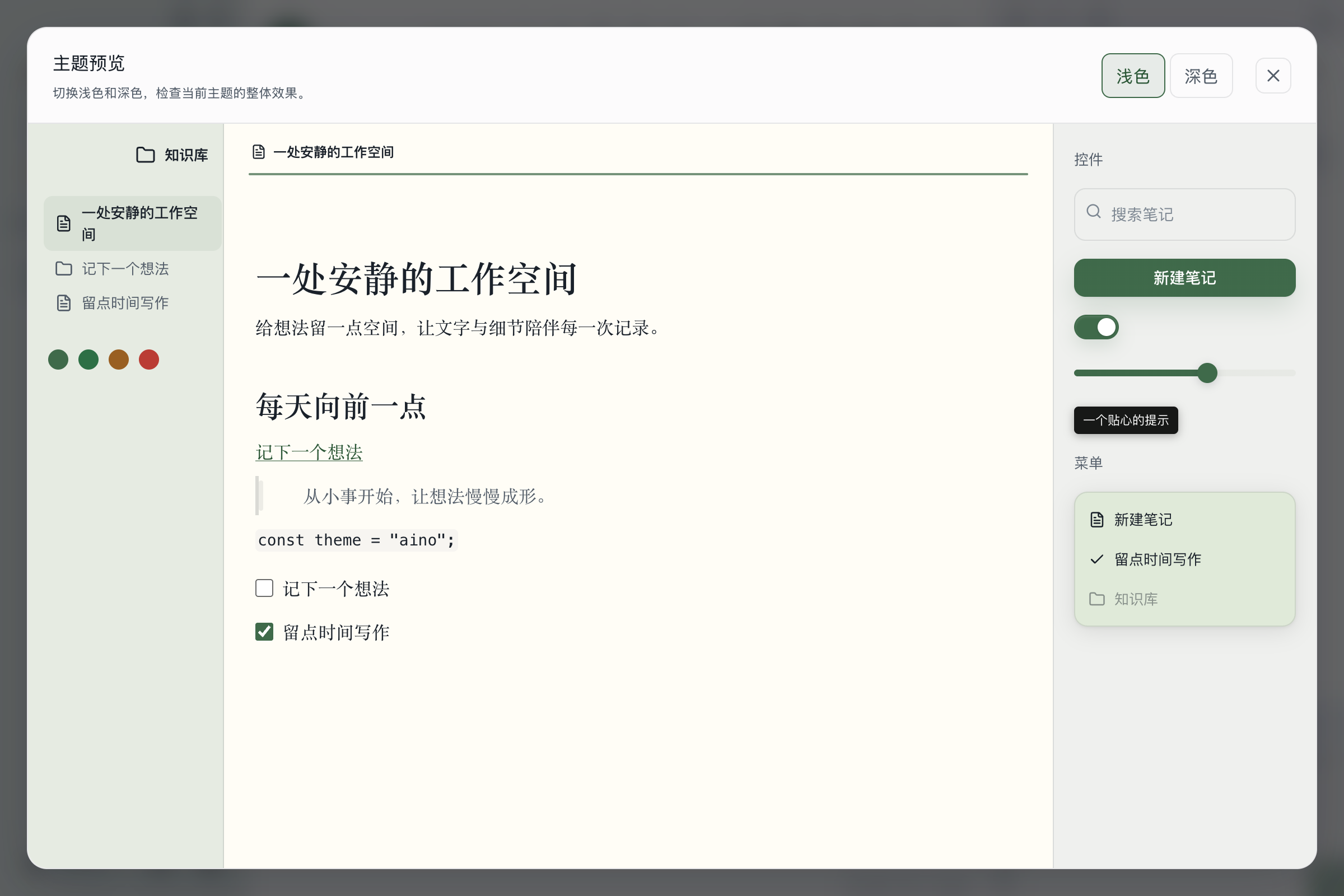
在第 3 步「匯入主題」中點選「預覽主題」,可以同時檢視側欄、頁籤、標題、正文、引用、程式碼、任務核取方塊、輸入框、按鈕、開關、滑動條、提示框和選單。
使用右上角的「淺色」「深色」切換預覽方案;輸入文字、點選開關或拖動滑動條,檢查互動狀態。預覽使用示例內容,不會修改筆記、當前外觀模式或個人設定。按 Escape 或點選關閉按鈕即可返回外觀設定。預覽後仍建議在日常使用的搜尋、任務和日曆檢視中檢查實際效果。
變數參考與編輯器補全
主題變數參考列出了全部支援的變數、型別和有效示例,由應用內同一份變數定義自動生成。需要編輯器補全時,可在主題 JSON 頂層加入:
下載 JSON Schema
也可供離線編輯器使用。Schema 檢查檔案結構、變數名、型別和基本字面量語法;顏色函式、陰影等字串中的數值範圍仍由 Aino 匯入時校驗。
Schema 的標題和取值說明支援全部 9 種介面語言。這裡使用簡體中文版;繁體中文、日語、德語、法語、西班牙語、葡萄牙語和阿拉伯語版本的檔案地址見主題變數參考。英文版保留原有預設地址,各語言版本使用相同的校驗規則。
讓 AI 生成主題
應用內第 2 步「建立主題」中的「複製建立主題提示詞」,會把當前主題作為起點,並要求 AI 保留 Aino 的檔案格式、同時設計淺色與深色方案、只使用支援的變數,最後只返回可匯入的完整 JSON。
貼上提示詞後,把其中的風格佔位內容改成明確要求,例如:
低飽和、暖灰紙張質感;淺色模式參考日系文具,深色模式保持護眼;標題用墨綠色,連結用低飽和藍色,正文對比度優先。
如果 AI 返回了 Markdown 程式碼圍欄,請只複製圍欄內的 JSON。匯入失敗時,根據錯誤提示檢查未知變數、顏色格式、末尾逗號和缺失欄位。
完整主題檔案
下面的檔案可以直接另存為 my-aino-theme.json 後匯入:
頂層欄位
theme.mode 可使用 system、light 或 dark。主題變數可以提供字型、字號和排版預設值;個人在外觀設定中指定的字型、正文字號和緊湊密度優先。介面縮放和字型檔案仍由個人設定管理,不隨主題匯入匯出。
可用主題變數
目前公開 292 個變數,可按需寫入淺色和深色方案。複製 AI 提示詞時,會一併附上最新的完整變數清單與取值約束。顏色匯入後統一儲存為小寫六位或八位十六進位制,透明度會保留。未寫的變數繼續使用基礎配色自動生成的值。
變數值按用途校驗:
顏色函式示例:rgba(20, 40, 60, 0.5)、hsl(120, 40%, 50%)。RGB 通道允許 0–255 或百分比,HSL 飽和度與亮度必須為百分比;透明度允許 0–1 或百分比。以上擴充套件格式用於 schemes.*.tokens,頂層 theme 的基礎配色仍使用十六進位制顏色。
所有變數值均為 JSON 字串,包括比率與不透明度。省略深色方案中的某個變數,會使用深色預設值,不會繼承淺色覆蓋值。
Aino 元件變數
基礎配色負責建立整體色調;下面的 37 個元件變數用於讓主題真正覆蓋互動介面。生成主題時建議至少設計按鈕、卡片、輸入框、工具欄和彈窗,而不是隻修改背景與強調色。
這些變數是可選的。未提供時,元件繼續從基礎 Surface、邊框、圓角和陰影變數推導外觀,因此現有 v2 檔案無需遷移。
Obsidian 主題變數相容
Aino 相容 Obsidian 的基礎變數、Markdown 編輯器變數和下列介面元件變數。同一份 JSON 可以直接使用下面的 Obsidian 變數名;它們會作用於 Aino 的應用框架、視覺化編輯器和即時預覽編輯器。變數命名與用途可對照 Obsidian 官方 CSS 變數文件。

這是一層變數相容,不是 Obsidian theme.css 載入器。Aino 不執行 CSS 選擇器、var()、color-mix()、url() 或 @import。遷移現有 Obsidian 主題時,請把最終顏色和尺寸換成上表允許的字面量,寫入 Aino JSON。
基礎變數
其中常用基礎變數會自動對映到 Aino 介面:例如 --background-primary 對應編輯器紙面,--background-secondary 對應側欄,--interactive-accent 對應主強調色,--text-normal 對應正文。若同一組 tokens 同時寫了等價的 Aino 變數與 Obsidian 變數,Aino 變數優先。例如 --accent-primary 會覆蓋 --interactive-accent 對 Aino 主強調色的對映。
Markdown 編輯器變數
目前不相容未列出的 Obsidian 視窗、頁籤堆疊、Ribbon、狀態列、Vault、外掛專屬變數,也不相容依賴 Obsidian DOM 選擇器的社群主題規則。匯入時出現未知變數,Aino 會指出該變數並拒絕整個檔案,避免產生半套主題。
介面元件變數
以下 36 個變數可以寫入 schemes.light.tokens 或 schemes.dark.tokens。未設定時,各元件保留原有外觀;只設置淺色變數不會影響深色方案。複製建立主題提示詞時,應用會一併附上完整支援列表和變數型別。
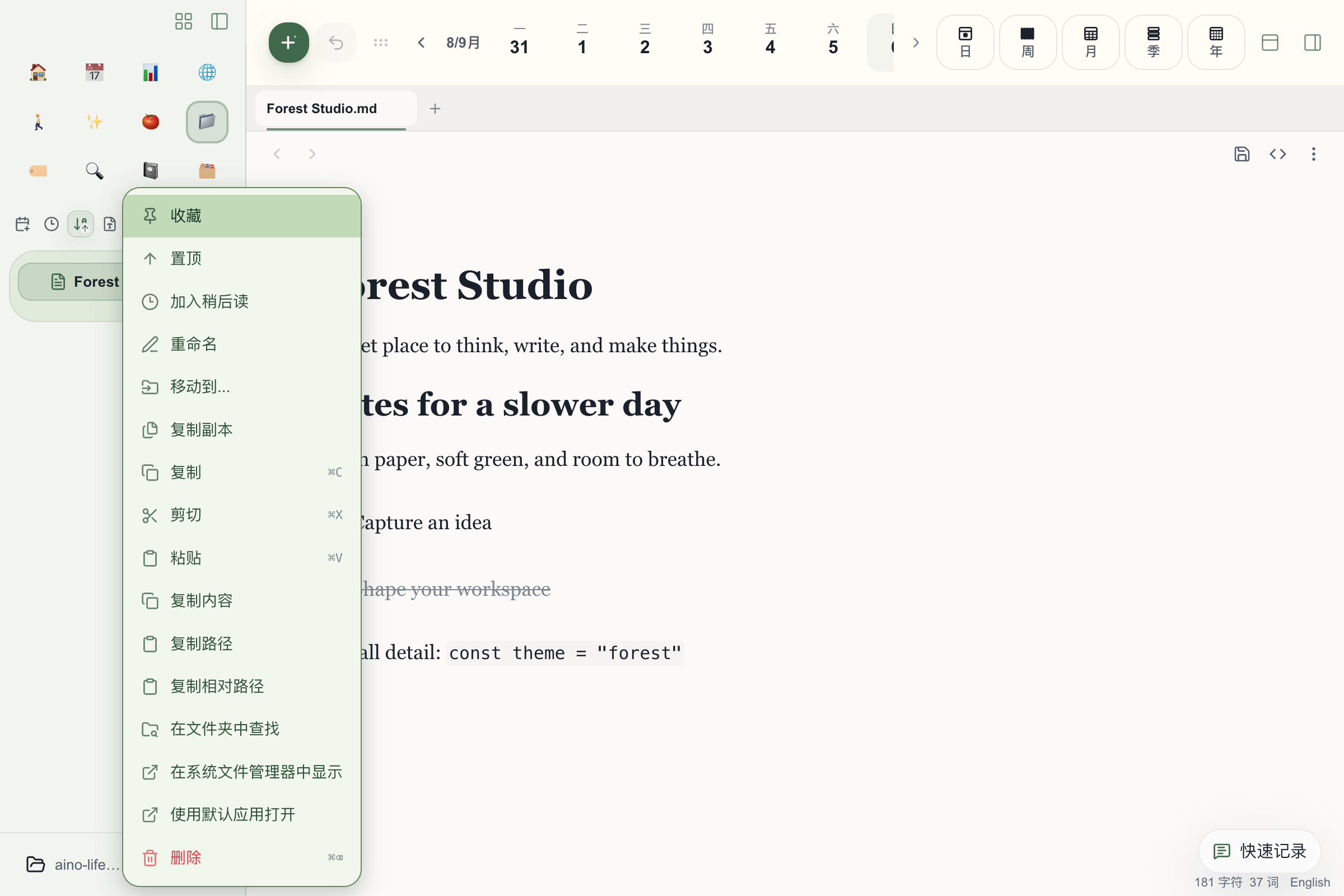
導航變數作用於檔案樹和知識庫樹,包含半透明側欄。active 對應當前開啟的檔案,selected 對應多選,highlighted 對應定位提示;不會改變檔案樹行高和虛擬滾動佈局。頁籤變數作用於編輯器頁籤,--tab-font-weight 同時覆蓋普通和當前頁籤。
彈窗變數作用於通用表單彈窗和設定視窗;輸入框變數作用於通用表單、設定輸入框及檔案重新命名輸入框。任務核取方塊變數作用於視覺化編輯器和即時預覽:--checkbox-color 為已完成任務背景,--checkbox-marker-color 為勾選標記,--checkbox-border-color 為待辦任務邊框;對應的 -hover 變數控制懸停。進行中、取消和自定義任務狀態繼續使用各自的狀態顏色。
這些變數複用上方的顏色、圓角、長度、字號和字重校驗。元件字號僅控制對應元件;下方的排版變數提供主題預設值,個人外觀設定優先。參見 Obsidian 導航變數、頁籤變數和彈窗變數。
排版與控制元件細節
以下排版、開關尺寸、滑塊和圖示命名參考 Obsidian 的排版、開關、滑塊和圖示文件。Aino 的實際作用範圍如下。
Aino 材質、選單與動效
側欄頂部、啟動區和內容區共用一個背景繪製層。設定 --surface-sidebar 後,三處會保持同色;半透明效果由共同的背景層統一疊加。單獨給內嵌卡片配置顏色時,卡片可以與側欄背景不同。
個人正文字號會覆蓋 --font-text-size;個人字型會覆蓋介面與正文字型預設值,程式碼字型由 --font-monospace-theme 單獨控制。緊湊密度會覆蓋正文行高和間距。主題不會修改這些個人設定,選擇內建配色會清除主題提供的預設值。
表面與編輯器
文字、連結與強調色
修改三檔強調色時,Aino 會自動重建按鈕漸變和 --accent-primary-rgb,不需要在主題檔案中重複宣告派生變數。
狀態、邊框與圓角
校驗與安全限制
- 檔案必須是 UTF-8 JSON,副檔名為
.json,大小不超過 64 KB。 - JSON 不能寫註釋,也不能保留末尾逗號。
- 未知變數、無效顏色、超過範圍的圓角或缺失的必填欄位會使整個檔案匯入失敗,不會只應用一部分。
- 主題檔案不能包含 CSS、
url()、@import、指令碼或網路資源。 - 匯入主題只改變介面外觀,不會讀取或修改筆記內容。
釋出前自檢
- 淺色和深色分別檢查,不要只測試其中一種。
- 正文與背景的對比度建議至少達到 4.5:1,次要文字至少達到 3:1。
- 不要只靠紅色或綠色表達狀態,保留 Aino 原有的圖示與文字提示。
- 檢查按鈕懸停、鍵盤焦點、停用狀態、彈窗、搜尋結果和 Markdown 編輯器。
- 先匯出當前主題作為備份,再反覆匯入修改後的檔案。
Aino 的 AI 小程式會收到同一套公開語義變數,因此遵循主題變數編寫的小程式也會同步適配使用者主題。