
在 Aino Desktop 中使用 Gmail
Aino Desktop 把本機 Markdown 筆記、任務和可選的郵件應用放在同一個工作空間中。郵件應用可以連接 Gmail,查看收件匣、內文和附件,並在原郵件下方直接回覆。
郵件目前僅在支援此功能的開發版本中作為實驗功能提供,預設關閉,尚未包含在公開穩定版中。Aino 共用的 Google 登入正在準備審核;進階連接設定仍支援填寫自己的 Google OAuth 用戶端。
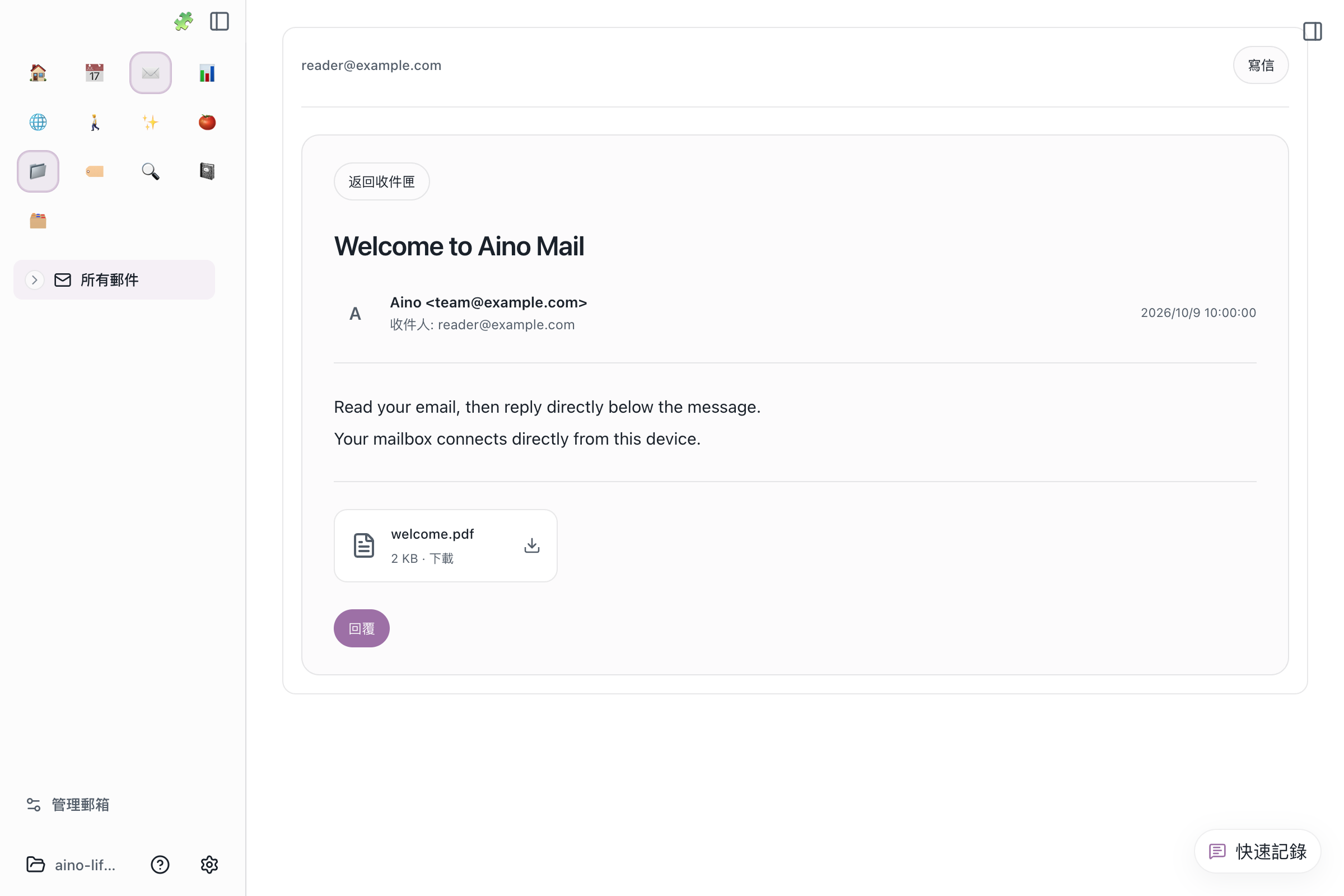
左側欄彙總已連接的信箱,右側顯示郵件內容。你可以下載需要保留的附件,點擊「回覆」在原郵件下方輸入內文。寄送前需要核對收件者、主旨、內文及附件並確認。
連接 Gmail
- 在支援此功能的版本中,到設定啟用郵件實驗功能。
- 開啟「郵件」,點擊左側欄底部「管理信箱」進入設定。
- 選擇「Gmail」標籤並連接帳號。需要時,可在進階設定填寫 Desktop OAuth 用戶端。
- Google 會說明所申請的權限。只授權你想連接的帳號;取消授權不會啟用郵件。
權限和資料
Aino 申請 gmail.readonly 來讀取收件匣、郵件標頭、內文和附件,申請 gmail.send 來寄送你確認後的郵件和回覆,不申請刪除或修改 Gmail 郵件的權限。
桌面端直接連接 Google。郵件內容和 Google 授權憑據不會透過 Aino 伺服器中轉。憑據、草稿和寄送紀錄使用作業系統安全儲存加密後保存在本機;閱讀和同步快取暫時保存在記憶體中。郵件資料不會用於廣告或訓練通用 AI 模型,郵件應用目前不提供雲端 AI 分析。
在郵件設定中中斷帳號連接,可清除相應本機憑據、草稿、寄送紀錄和快取。中斷連接不會撤銷 Google 授權;你還可以到 Google 帳號第三方連接移除 Aino。
請閱讀隱私權政策和服務條款。支援或隱私問題請聯絡 [email protected]。截圖使用虛構的範例郵件。