
在 AI 客戶端接入 LifeOS
在 WorkBuddy、豆包工作、Codex、Cherry Studio 等客戶端,通過 LifeOS Skill 查詢任務、整理筆記和操作同一個本地 Markdown 知識庫。支持內置瀏覽器的客戶端還可以直接展開 Aino Web,用可視化界面查看日曆、任務和主題索引,編輯文件。Aino Desktop 和 Obsidian 無需保持打開。
複製安裝提示詞
複製下面整段,直接發給當前客戶端的 AI。無需手動替換命令或知識庫路徑。 AI 會優先識別當前項目;沒有目錄上下文時,再請你選擇知識庫文件夾。使用具備本地文件與終端工具的 Agent 模式。
安裝後可以直接說「LifeOS」「查看本週任務」或「打開大日曆」。當前客戶端支持內嵌網頁時,工作臺就在對話旁使用;Codex / Claude Code 終端等沒有內嵌瀏覽器的環境使用同一工作臺的瀏覽器入口。首次授權、目錄選擇或客戶端要求的手動導入仍按實際提示完成。
下載 Skill 與手動接入
當前公開倉庫源碼 ZIP 是單入口 Skill,外面還包了一層倉庫目錄;它不是六個 Skill 的完整 Bundle,也不能直接當作所有客戶端的上傳包。解壓後可查看 SKILL.md 與參考文件;推薦通過上方提示詞調用 CLI 獲取完整 Bundle。需要手動導入完整 Bundle 時,使用下文安裝生成的六個目錄,並按客戶端要求分別打包。
先準備知識庫和運行環境
選擇桌面端具有本地文件和終端工具的 Agent 工作模式。把知識庫文件夾設為工作目錄,或在每條 CLI 命令中顯式傳入 vault="/path/to/My Vault"。普通聊天、知識庫檢索或上傳筆記副本,不能替代對原文件夾的訪問。
在實際執行命令的環境中準備 Node.js 24 或更高版本(提供 npx)。如果客戶端在雲端沙箱執行,本機裝好 Node.js 仍不足以訪問本機文件夾;應改用可訪問該文件夾的本地執行模式。
在知識庫目錄打開終端,先檢查安裝狀態,再安裝完整 Bundle:
將示例路徑替換成自己的知識庫絕對路徑。更新前先檢查本地修改,安裝後檢查備份和自定義規則。
安裝結果位於知識庫的 .agents/skills/:
客戶端若不能自動發現項目級 Skill,需要通過它的導入入口安裝這六個目錄。保留每個目錄中的 SKILL.md、references/ 和 assets/,不要只粘貼說明文字。
只接受 ZIP 時,分別將每個 Skill 目錄內的內容壓縮,使 SKILL.md 位於 ZIP 根目錄;不要把整個 GitHub 倉庫源碼包當作單個 Skill 上傳。導入後請 Agent 檢查六個 Skill 是否都可加載、相鄰 Skill 的引用是否可解析;客戶端若重新組織目錄,應先修復引用再執行寫入。
WorkBuddy
先發送上方接入提示詞。無法自動導入或啟用時,再按以下步驟操作。
- 打開「技能 → 添加技能 → 上傳技能」,導入準備好的本地技能包。
- 安裝全部六個 Skill,並檢查它們已啟用。自定義包走上傳入口;官方文檔中的對話安裝針對市場技能。
- 為任務選擇知識庫文件夾,按提示授權本次所需的文件與命令工具,執行下文只讀檢查。
詳見 WorkBuddy 技能說明。本文不表示 LifeOS 已上架 WorkBuddy 技能市場。
豆包工作
先發送上方接入提示詞。無法自動導入或啟用時,再按以下步驟操作。
- 使用「豆包工作」桌面客戶端,進入側欄「技能・連接器・夥伴」(部分文檔稱「插件&技能&夥伴」)。
- 在技能管理中使用本地技能導入入口,安裝完整 Bundle。入口不可見時先核對當前版本與企業管理員限制。
- 選擇本地知識庫及可訪問它的執行環境,檢查終端是否能運行
npx,再執行只讀檢查。
此處指豆包工作的本地任務能力。普通豆包聊天入口不應視為具有相同權限。參見 飛書官方功能說明 與 豆包 Skill 接入指南。LifeOS 的私有導入與平臺審核上架是兩回事。
Cherry Studio
先發送上方接入提示詞。無法自動導入或啟用時,再按以下步驟操作。
- 在「設置 → 技能 → 添加技能 → 本地導入」中,導入 ZIP 或含
SKILL.md的文件夾,安裝六個 Skill。 - 打開技能全局開關,然後進入「Work / 工作 → Agent 菜單 → 編輯 → 技能」,為該 Agent 啟用它們;新消息開始生效。
- 給 Agent 指定知識庫工作目錄,啟用文件與 Bash 工具,並保留操作前詢問。使用能調用工具的模型,先執行只讀檢查。
普通聊天助手與 Work Agent 的能力不同;只打開全局技能開關也不等於已經綁定 Agent。詳見 Cherry Studio 技能文檔 與 工具及權限說明。
千問辦公
先發送上方接入提示詞。無法自動導入或啟用時,再按以下步驟操作。
- 打開「擴展 → 技能 → 添加 → 上傳技能」,分別上傳六個 Skill 包,檢查安裝與啟用狀態。
- 在會話中明確要求使用 LifeOS Skill;也可輸入
/,從已安裝列表中選擇對應技能。 - 為本地任務提供知識庫文件夾,檢查實際執行環境的文件訪問和 Node.js,再執行只讀檢查。
詳見 千問辦公技能文檔。企業版、雲端任務與本地任務的權限可能不同,以實際工具和執行結果為準。
Codex / Claude Code
在已打開知識庫的本地項目中發送上方安裝提示詞。讓 Agent 按各自規則發現或安裝完整 Skills,保留相鄰引用;通過同一知識庫的 config 和 profile 驗證。終端環境使用瀏覽器工作臺,不假定終端具備內嵌網頁。
用只讀檢查確認接入成功
把下面這段發給 Agent,並替換知識庫路徑:
確認解析到正確文件夾後,可以問「列出今天的任務,不修改文件」。需要測試寫入時,明確指定一條測試記錄,要求寫入後讀回原文件核驗。遷移、移動或批量覆蓋仍需先預覽並確認。
skill status 檢查知識庫中的 Bundle,不會證明客戶端導入的副本已更新。升級後需要重新導入或更新客戶端副本,並重新檢查 Agent 綁定及引用文件。
在當前客戶端使用可視化工作臺
工作臺複用 Aino Desktop 的視圖、編輯器與左右側欄,由本機 LifeOS CLI 服務讀取當前知識庫。內嵌瀏覽器即可展示,不要求先配置 MCP Apps。 頁面默認收起左右側欄,需要時可以展開知識庫,進入項目/主題索引,或使用大日曆與閃念漫遊。
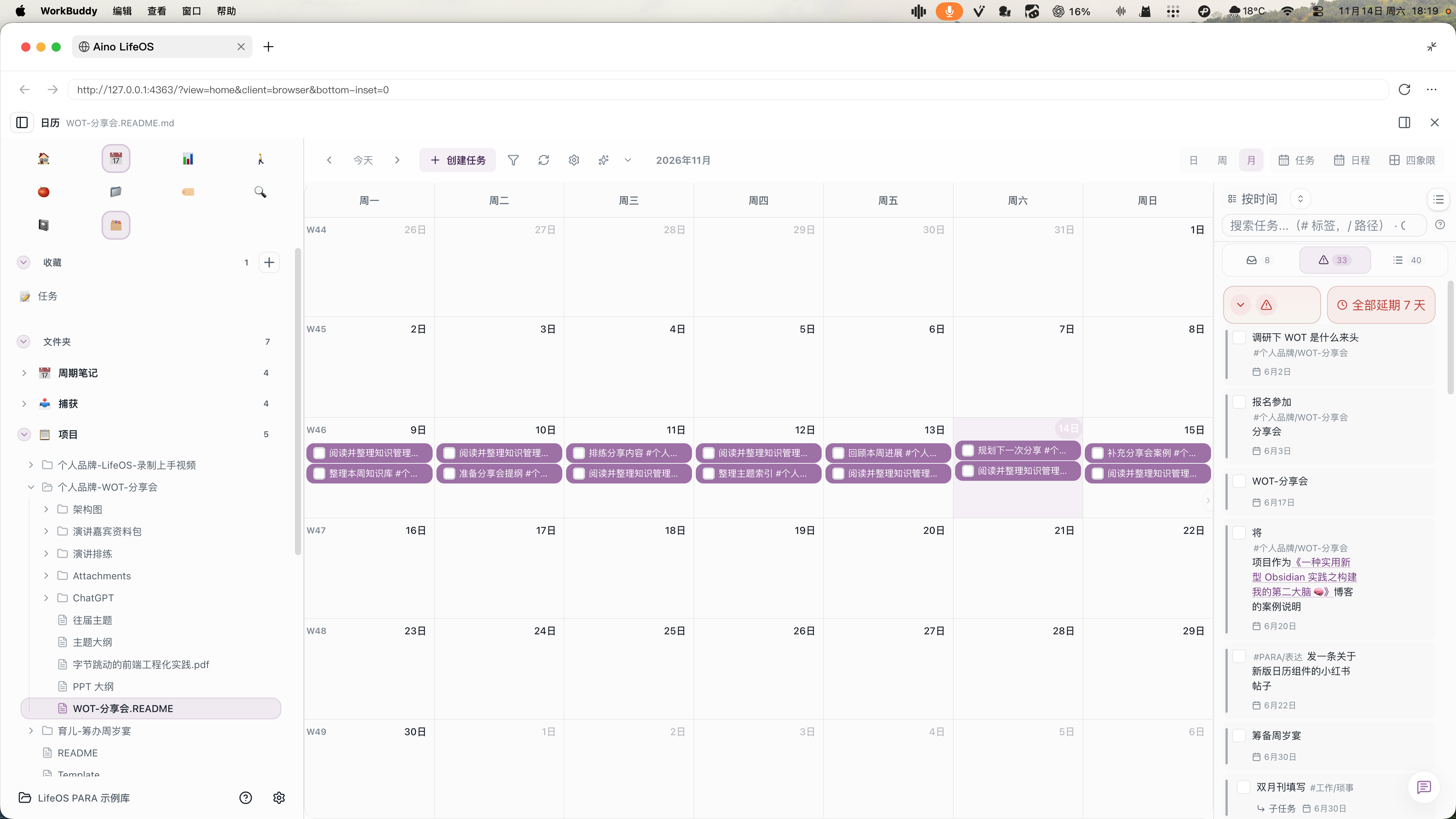
圖中是在 WorkBuddy 內展開的真實工作臺:左側是示例庫的知識庫項目,右側是大日曆月視圖與任務。它連接本機 Markdown 文件,不是上傳到客戶端的一份筆記副本。
安裝提示詞會檢查 CLI 的 web 能力、知識庫和實際頁面狀態。沒有對應能力時明確說明缺項,不把“發出了打開請求”當作頁面已顯示,也不會自動切換其他知識庫。工作臺跟隨 LifeOS CLI 的授權狀態;安裝 Skill 不等於獲得 Pro 權益。
需要讓 AI 展示特定內容時,可以直接說:
- 「打開本週大日曆,切換到周視圖。」
- 「顯示任務看板,按優先級分組。」
- 「展開知識庫裡的項目,查看分享會主題索引。」
- 「打開閃念漫遊,看看過去的記錄。」
立即体验 Aino AI
让 AI 在你的知识库里工作
免费体验 Aino Desktop Pro 7 天,打开本地 Markdown Vault,从一次提问、总结或可审核的智能执行开始。
- 7 天免费试用
- 本地 Markdown
- 结果可审核