
在 Aino Desktop 中使用 Gmail
Aino Desktop 把本地 Markdown 笔记、任务和可选的邮件应用放在同一个工作空间中。邮件应用可以连接 Gmail,查看收件箱、正文和附件,并在原邮件下方直接回复。
邮件目前仅在支持此功能的开发版本中作为实验特性提供,默认关闭,尚未包含在公开稳定版中。Aino 共用的 Google 登录正在准备审核;高级连接设置仍支持填写自己的 Google OAuth 客户端。
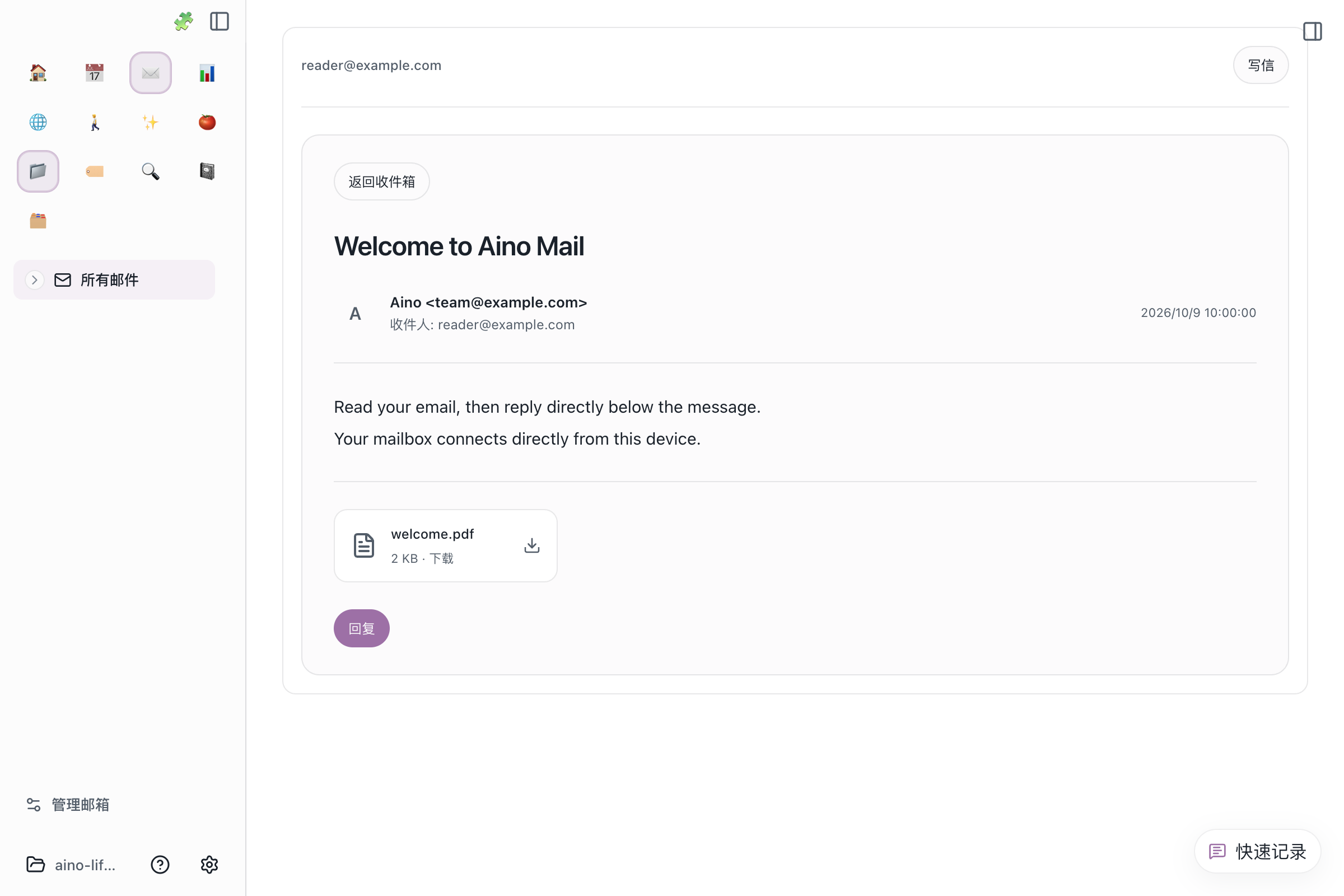
左侧栏汇总已连接的邮箱,右侧显示邮件内容。你可以下载需要保留的附件,点击「回复」在原邮件下方输入正文。发送前需要核对收件人、主题、正文及附件并确认。
连接 Gmail
- 在支持此功能的版本中,到设置启用邮件实验特性。
- 打开「邮件」,点击左侧栏底部「管理邮箱」进入设置。
- 选择「Gmail」标签并连接账号。需要时,可在高级设置填写 Desktop OAuth 客户端。
- Google 会说明所申请的权限。只授权你想连接的账号;取消授权不会启用邮件。
权限和数据
Aino 申请 gmail.readonly 来读取收件箱、邮件头、正文和附件,申请 gmail.send 来发送你确认后的邮件和回复,不申请删除或修改 Gmail 邮件的权限。
桌面端直接连接 Google。邮件内容和 Google 授权凭据不会通过 Aino 服务器中转。凭据、草稿和发送记录使用操作系统安全存储加密后保存在本机;阅读和同步缓存临时保存在内存中。邮件数据不会用于广告或训练通用 AI 模型,邮件应用目前不提供云端 AI 分析。
在邮件设置中断开账号,可清除相应本地凭据、草稿、发送记录和缓存。断开连接不会撤销 Google 授权;你还可以到 Google 账号第三方连接移除 Aino。
请阅读隐私政策和服务条款。支持或隐私问题请联系 [email protected]。截图使用虚构的示例邮件。