
主题与 PARA 自定义操作
在主题或 PARA 对象的概览里,点击 自定义操作,就可以在右侧 AI 对话中选择用途、补充要求、保存常用 prompt。文章、回顾、表格和图表都留在右侧消息里,可以接着追问。
这是 Aino Desktop 的实验特性,需要使用带有此入口的桌面版本。操作管理、资料完整整理和任务统计使用支持工具调用的 API 模型;Claude Code、Codex CLI 仍可用于已有的资料对话,但本页的操作管理与统计快照需要切换到 API 模型。保存操作使用 编辑 / Edit 或 智能体 / Agent 模式。
从一个对象开始
- 在左侧 知识库 中展开主题,或 PARA 的项目、领域、资源、归档分类。
- 将鼠标移到对象文件夹,点击旁边的概览图标。
- 点击概览标题旁的 自定义操作。右侧输入框会准备一段说明,发送后选择内置操作,或直接描述你的要求。
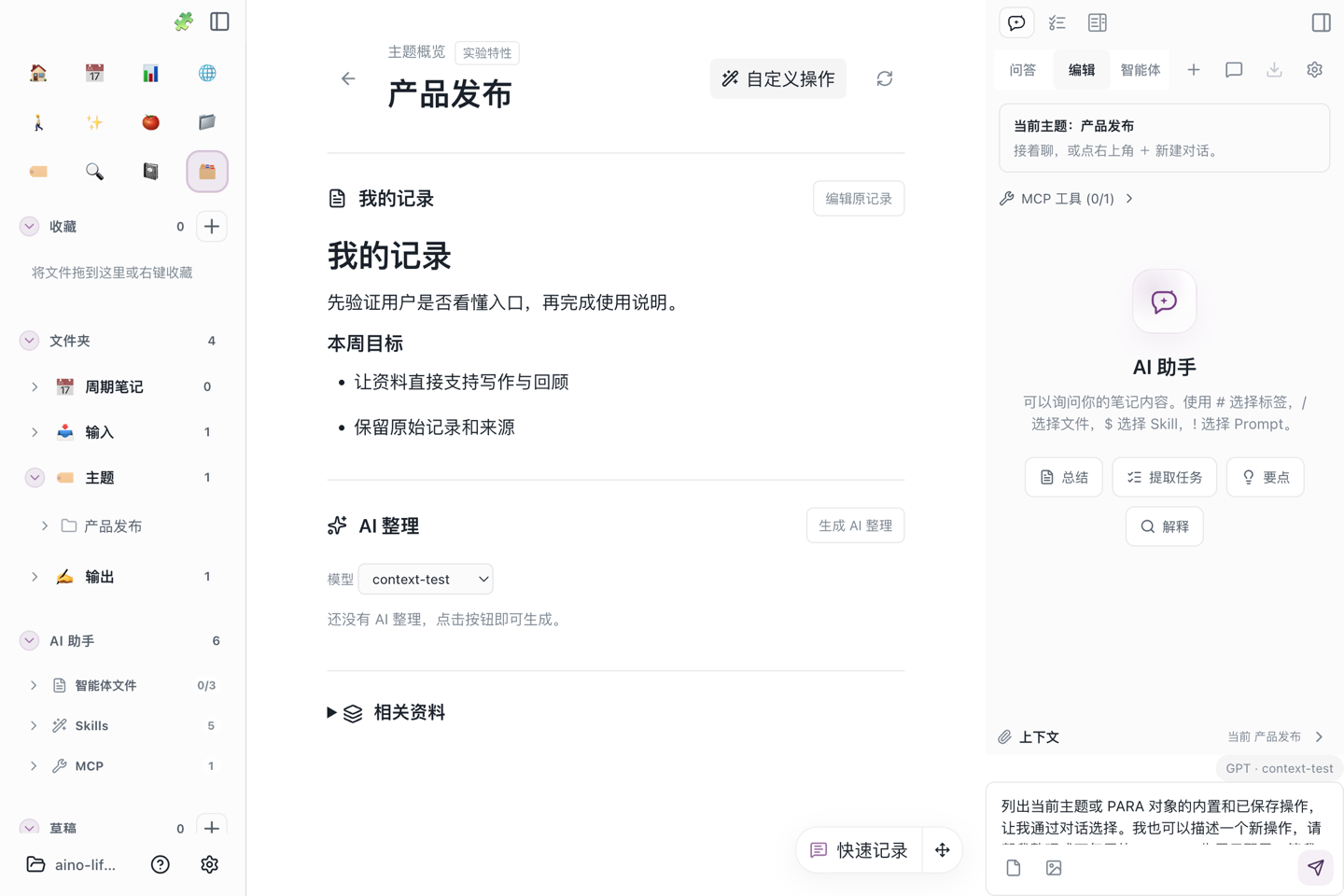
右侧顶部会显示当前对象名称。每个对象保留自己的会话;离开概览后可以回到普通笔记对话,重新进入这个对象时继续之前的讨论。点击操作入口也会保留输入框中已有的文字。
默认范围为概览的索引、已有 AI 整理和同目录资料。可以用现有的 # 文件选择附加其他目录中的文件;这只影响本次对话,不建立长期关联,也不自动读取那些目录的其它文件。仅在其它目录中带有主题标签的任务不会自动计入本页统计,需要明确附加其来源文件。
写文章、做回顾
可以直接发送:
也可以让 AI 回顾项目:
要求不清楚时,AI 可以在对话里追问读者、角度或时间范围。完整整理会处理资料的所有批次;回答具体问题时,也可以只检索和读取相关片段。结果会说明实际覆盖情况,未读取正文的附件不能作为事实依据。
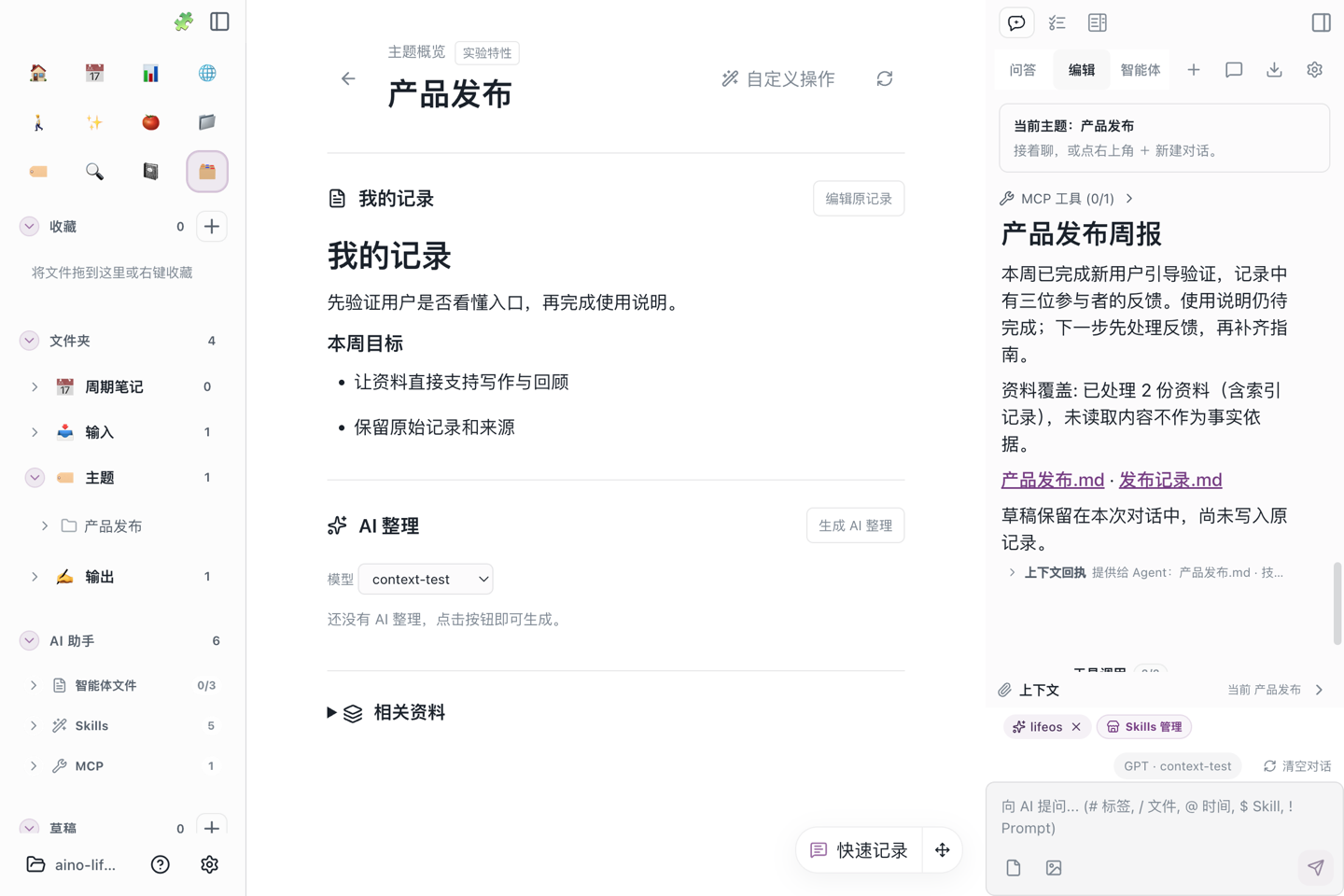
初稿不会自动覆盖原记录。你可以继续说“改成更简短的版本”,或使用现有的复制、Markdown 导出与编辑审核功能保存成果。图片展示取决于所选模型或工具是否提供图片结果;任务统计图表由 Aino 本地生成。
把一段 prompt 保存为操作
AI 会先展示名称、完整 prompt 和适用范围。检查后回复:
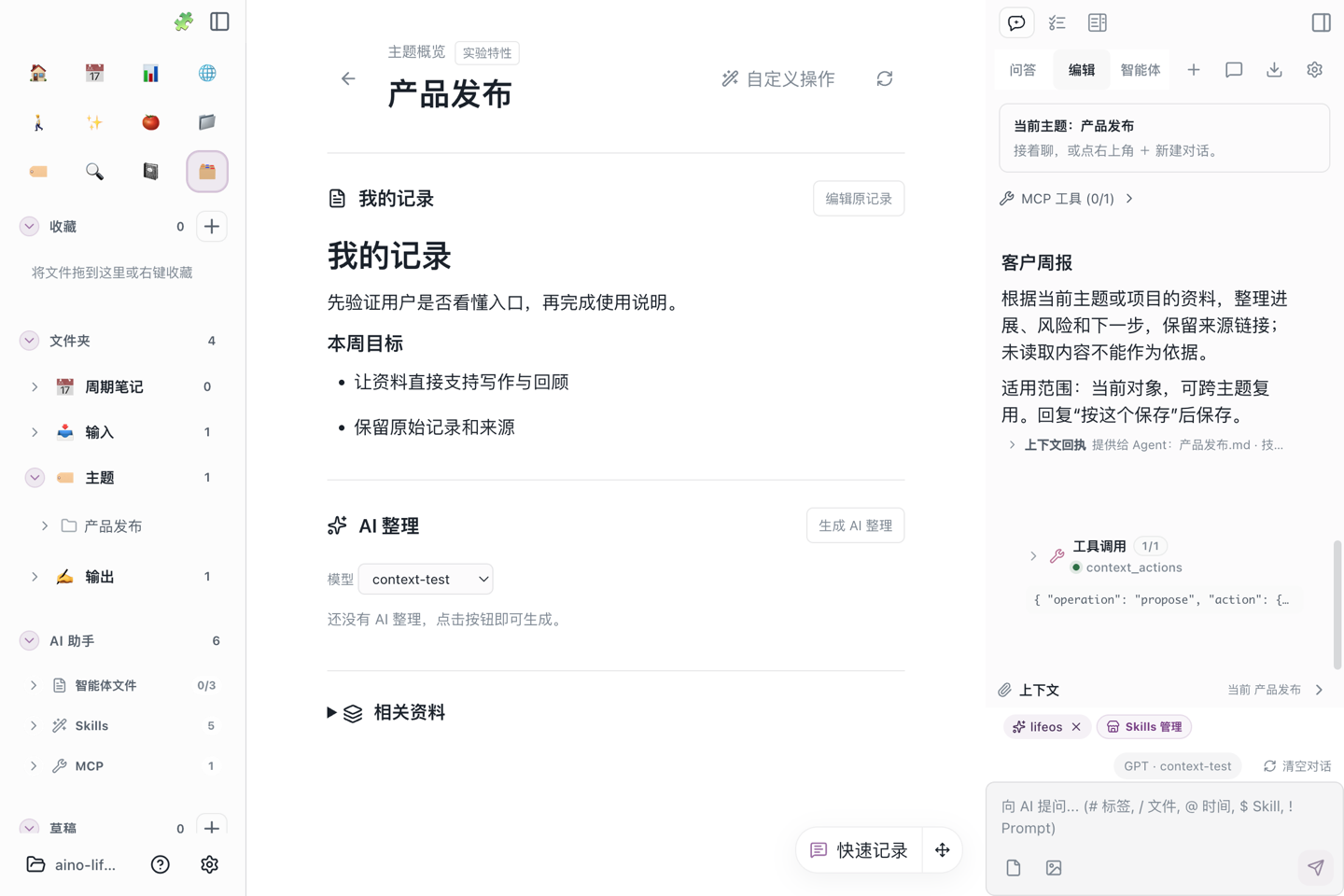
以后说“执行客户周报”即可复用。全局操作也可以通过输入 ! 插入 prompt;仅适用于当前对象的操作在对应对象的对话中查找。同名操作优先使用对象专属版本。
修改或停用操作也通过对话完成,先查看新配置,再确认保存。配置必须先暂存,确认后会核对实际保存结果;模型漏掉步骤时会自动尝试纠正,仍无法完成时提示失败。配置带有版本检查,外部修改发生冲突时不会直接覆盖。停用操作会保留已有对话和成果。操作以 Markdown 保存在当前知识库内,能否同步到其他设备取决于你的同步配置和目标端是否支持该能力。
查看任务统计与图表
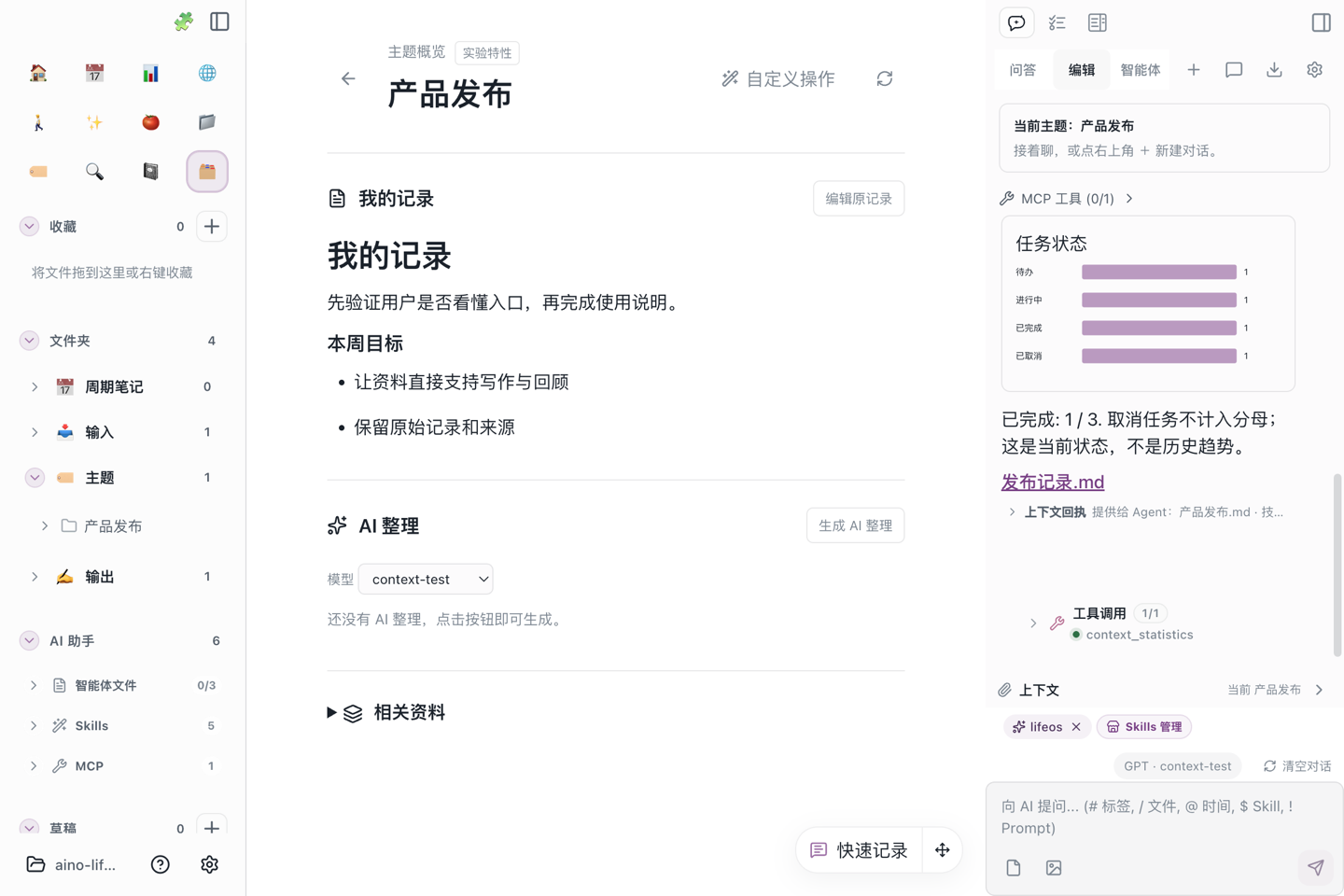
任务数量、分组和比例由程序计算。图表读取同一份统计快照,AI 用文字解释结果;它不需要在中间区域新建分析页。
有日期条件时,需要明确按 完成日期、截止日期还是计划日期 筛选。例如:
不指定时间范围时,直接统计当前对象的全部任务,无需先配置日期。取消任务不计入完成比例的分母。选择日期字段后,缺少该日期的数据会单独说明;未选择字段不代表所有任务都缺日期。当前任务状态不能反推过去每一天的完成趋势。统计图是某次查询的快照,资料更新后需要重新运行。
主题概览里已有的资料能力
- 我的记录:阅读原索引,需要修改时打开原记录,不用重新录入一份项目资料。
- AI 整理:生成或更新索引旁同名的
.AI.md,检查差异后保存;原索引与已有人工内容继续保留。 - 关联资料与来源变化:查看当前对象的资料、读取覆盖情况,以及上次整理后哪些来源发生了变化。
- 附件说明:能提取正文的 PDF 可以参与整理。加密、无文字或不支持的附件会说明限制;附件备注与正文分开对待。非 Markdown 附件可以通过已有元信息功能维护标签和备注。
- 长资料与中断重试:资料按预算分批处理,未变化的摘要可复用;中断后重试可以复用已完成的批次。不会为了装进上下文而丢掉最后几份资料。
完整写作会核对材料处理回执,不能把 PDF 的前几页当作整份附件已经读完。分批摘要覆盖已处理片段,但不保证逐句保留。读取过程中资料发生变化时,请刷新概览后重新运行。
对话会预留输出空间,并在需要时压缩旧历史。最新问题不会被静默截断;仍然放不下时会提示缩小范围或开启新对话。本地 token 预算是估算,不等于所有供应商的精确计数,服务端仍可能要求缩短请求。
立即体验 Aino AI
让 AI 在你的知识库里工作
免费体验 Aino Desktop Pro 7 天,打开本地 Markdown Vault,从一次提问、总结或可审核的智能执行开始。
- 7 天免费试用
- 本地 Markdown
- 结果可审核