
检索

笔记写了不少,如何快速找到?Aino LifeOS 提供多种检索途径,覆盖从精确定位到模糊浏览的各种场景。
从标签页找回内容
在日记里写一条 - 核对资料来源 #读书/历史。需要找回它时,在左侧打开标签,点击「历史」。中间的标签页将内容分成任务、记录、文件。切到「记录」,点击结果即可回到原文。
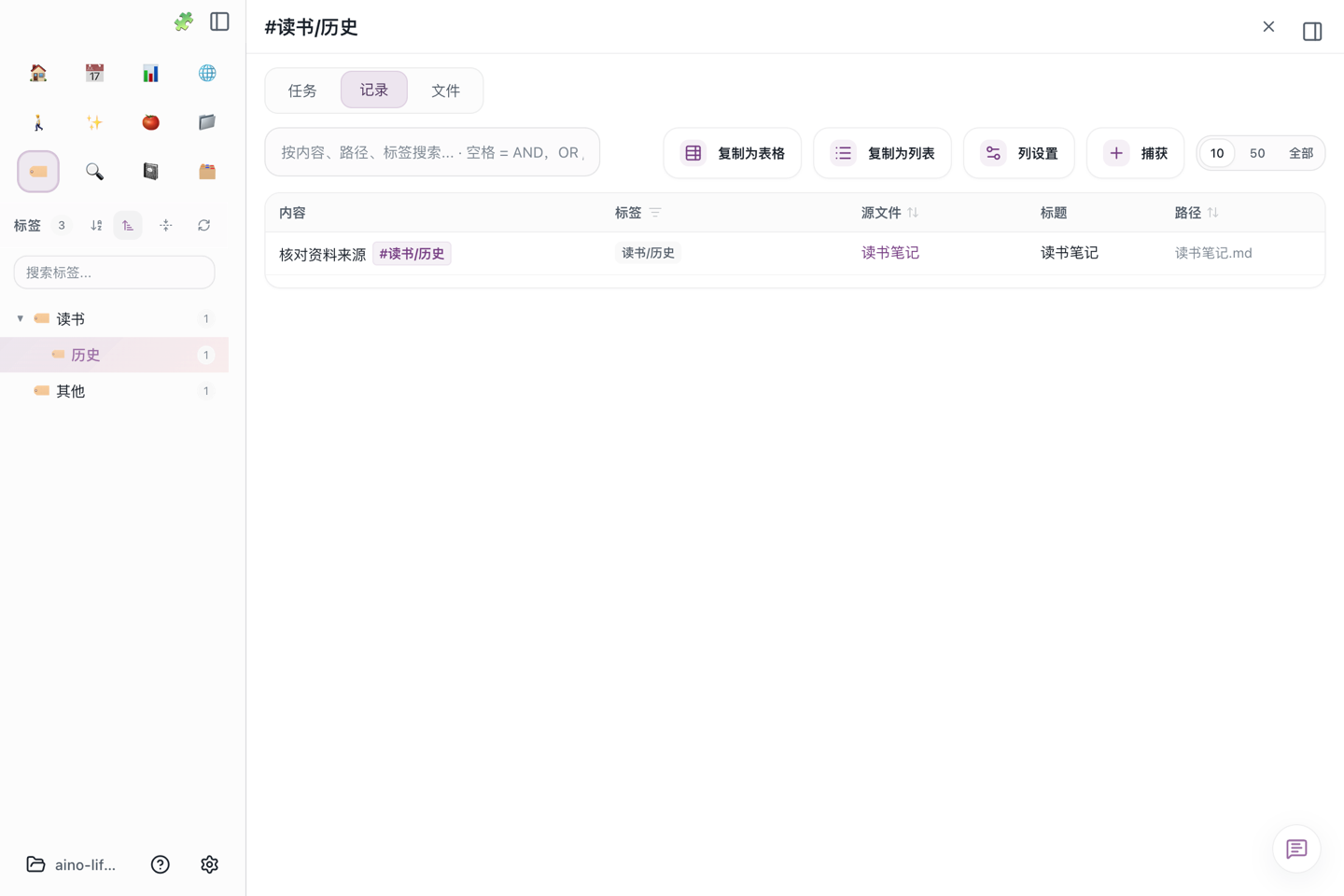
标签名前的箭头用于展开或收起子标签。点击父标签「读书」,可以一起浏览 #读书 和它下面的标签。
从主题或项目笔记继续整理
如果你想继续一个项目,从左侧知识库打开对应的项目笔记。笔记可以保存目标、决定和整理过的资料,也可以嵌入按需配置的高级列表。了解主题笔记
通过文件夹检索
PARA 文件夹结构提供了一致的组织体系:
当你不确定某条笔记的具体标签或关键词时,可以从文件夹层面入手。PARA 结构的好处是:你知道一个东西大致属于哪个类别,就能缩小范围快速定位。
在左侧边栏的文件树中,文件按 PARA 分类展示。你也可以在文件树顶部的过滤框中输入关键词,快速筛选文件名。
通过全文搜索检索
当标签和文件夹都无法帮你定位时,全文搜索是最强的兜底手段。
在侧边栏点击搜索图标,或使用快捷键打开全文搜索面板:
- 输入关键词,搜索结果按文件分组显示
- 每个匹配项显示上下文,方便判断是否是你要找的
- 点击结果直接跳转到对应位置
全文搜索支持:
- 正则表达式 -- 如
任务.*完成匹配包含「任务」和「完成」的行 - 路径过滤 -- 限定搜索范围到特定文件夹
- 大小写匹配 -- 精确匹配英文大小写
通过快速切换器检索
按 Cmd/Ctrl + P 打开快速切换器。这是最快的导航方式:
- 输入文件名关键词 -- 模糊匹配,支持拼音首字母
- 输入
#标签名-- 按标签搜索笔记 - 输入 URL -- 在内置浏览器中打开
快速切换器适合你明确知道目标笔记名称的场景。几个字母就能定位到目标文件。
选择哪种方式
相关操作
开始使用 Aino
把这套方法变成你的日常工作流
免费体验 Aino Desktop Pro 7 天,打开已有 Markdown Vault,或从邮件里的完整示例库开始。
- 7 天免费试用
- Markdown 可迁移
- 邮件获取完整示例库