问自己的笔记
当你忘了某个项目怎么推进,选中相关笔记让 AI 帮你总结脉络和下一步。

Aino · AI Native
周一在日记里记下一句话。到了周五,打开分享会主题,这几天记的想法都在这里,挑一条就能开始写提纲。
无需付款。安装后在 Aino 填写邮箱;点击邮件中的确认链接后开始计算 7 天。

始终由你掌控
周一写日记时,记下听众可能会问的一个问题。
给这条记录加上分享会的标签。打开主题,就能看到它和之前的笔记。
周五准备提纲时,从这些问题里挑一个,作为分享的开场。
Aino Desktop
先跟着英文界面实录,练习记录想法、创建任务和标记完成。完整课程另含核心概念、AI、同步与备份,提供中文讲解及中文界面的英文讲解。
AI Native,不只是 AI 聊天
明确选择笔记、网页、任务或文件夹,AI 只读取你交给它的内容。
问答、总结、整理、改写,或调用工具把结果带回你的工作区。
文件修改先看差异再应用;最终仍是可迁移、可备份的本地 Markdown。
从问答、总结、复盘,到整理、执行和生成小程序,AI 直接在你掌控的本地 Markdown 上工作
围绕主题和 PARA 资料,在右侧对话里写文章、做回顾、看任务图表,并把常用 prompt 保存为操作。
查看使用方法为项目保留长期现场材料,把整理、下一步、阻塞检查和生成输出持续交给 AI 推进。
查看使用方法附加笔记、标签、当前网页或一段日期范围,让 AI 基于你的真实上下文回答,而不是凭空猜。
查看使用方法总结长文、项目资料或剪藏网页,提取要点和下一步,结果仍是可以继续编辑的 Markdown。
查看使用方法把周、月、季、年的任务、笔记、项目和习惯变成有证据的报告,并继续讨论或写回复盘笔记。
查看使用方法先筛选散乱笔记或周期记录,让 AI 给出标签、摘要、合并和移动建议,确认后再改文件。
查看使用方法用自然语言描述需求,AI 生成读取 Markdown 数据的小程序;源码经过校验后在沙箱中运行。
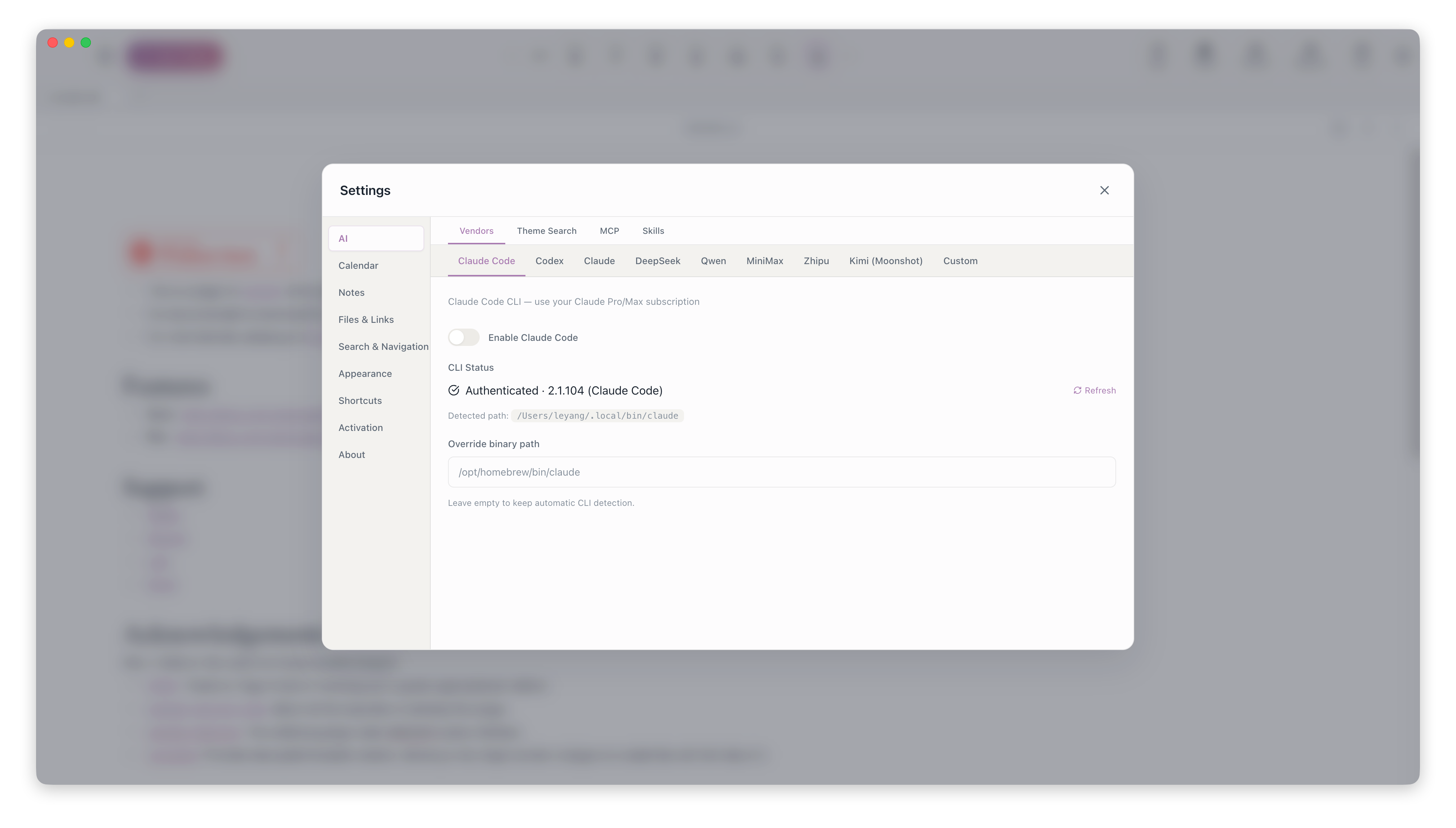
查看使用方法在工作台保留项目上下文,用 Skills 或 Claude Code、Codex 跨文件推进任务,改动先看 diff 再应用。
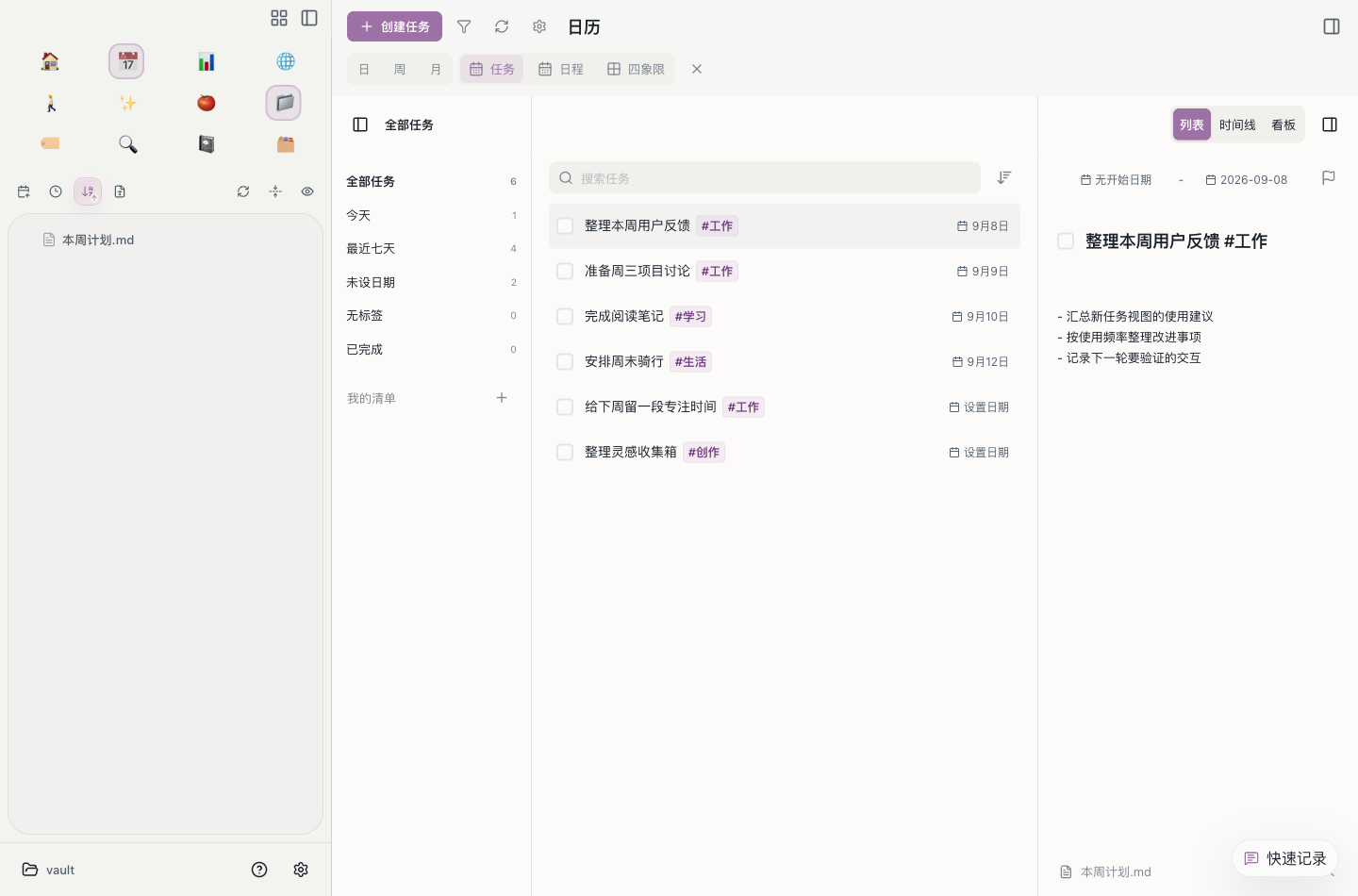
查看使用方法Aino Desktop · 新版任务视图
把散落在笔记里的任务集中处理。查找、排序、筛选和补充细节,都在同一个工作区完成。
不是先学一套系统,而是把已经发生的记录变得可找、可排、可复盘
当你忘了某个项目怎么推进,选中相关笔记让 AI 帮你总结脉络和下一步。
写作体验是干净的,底层仍是普通 Markdown 文件,换工具时也能带走。
把任务放进日历、看板或四象限,不再只被最紧急的消息推着走。
会议记录、日记、项目文档里的待办汇聚到任务工作区。切换列表、时间线和看板,直接编辑任务详情。
专注时段和习惯完成情况会沉淀到日记,复盘时不只凭感觉。
按笔记、命令、标签和材料快速找回上下文,减少翻文件夹的时间。
在任何界面打开“快速记录”,想法和任务会保存到今天日记的「日常记录」,之后可以搜索和回顾。
主题笔记与 PARA 把项目、领域、资源和归档分开,底层仍是本地 Markdown。
优先推荐阿里云 OSS(S3),在桌面和移动端同步同一个仓库,密钥只保存在本机。
![[{{monday:YYYY-MM-DD}}]]
![[{{tuesday:YYYY-MM-DD}}]]
![[{{wednesday:YYYY-MM-DD}}]]内置 AI 小程序
四个可以直接安装的小程序,把常见工作流变成围绕本地 Markdown 运转的专属界面。

集中查看联系人、关系强度、最近联系和待跟进日期,让维护关系成为可执行的日常流程。
联系人写入“人脉”Markdown;互动次数来自日记记录启动后自动扫描知识库中的电子书,保留手动导入入口,并在阅读器内记录进度。
支持 EPUB、MOBI、AZW、DOCX、TXT、Markdown;PDF 用 Aino 阅读器打开把背景、备选方案、最终选择、理由和假设写进同一份决策记录,并提醒未来复盘。
决策与复盘日期保存在普通 Markdown 中面向一人公司的健康检查和今日行动面板,串起线索、交付、风险与部门更新。
识别官方 OPC 中英文目录;AI 更新会先等待确认直接看记录、计划、回顾和提问如何串起来,而不是只看功能清单。
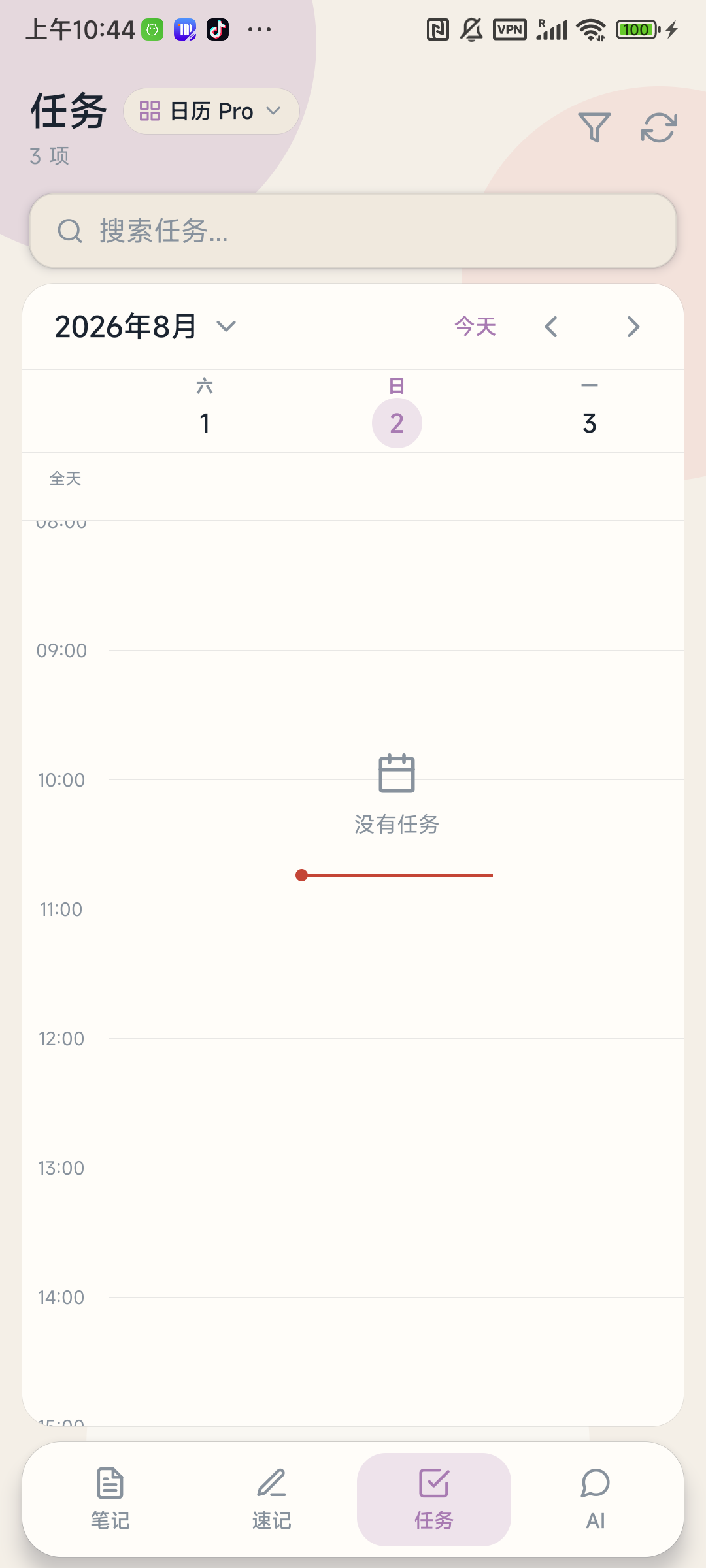
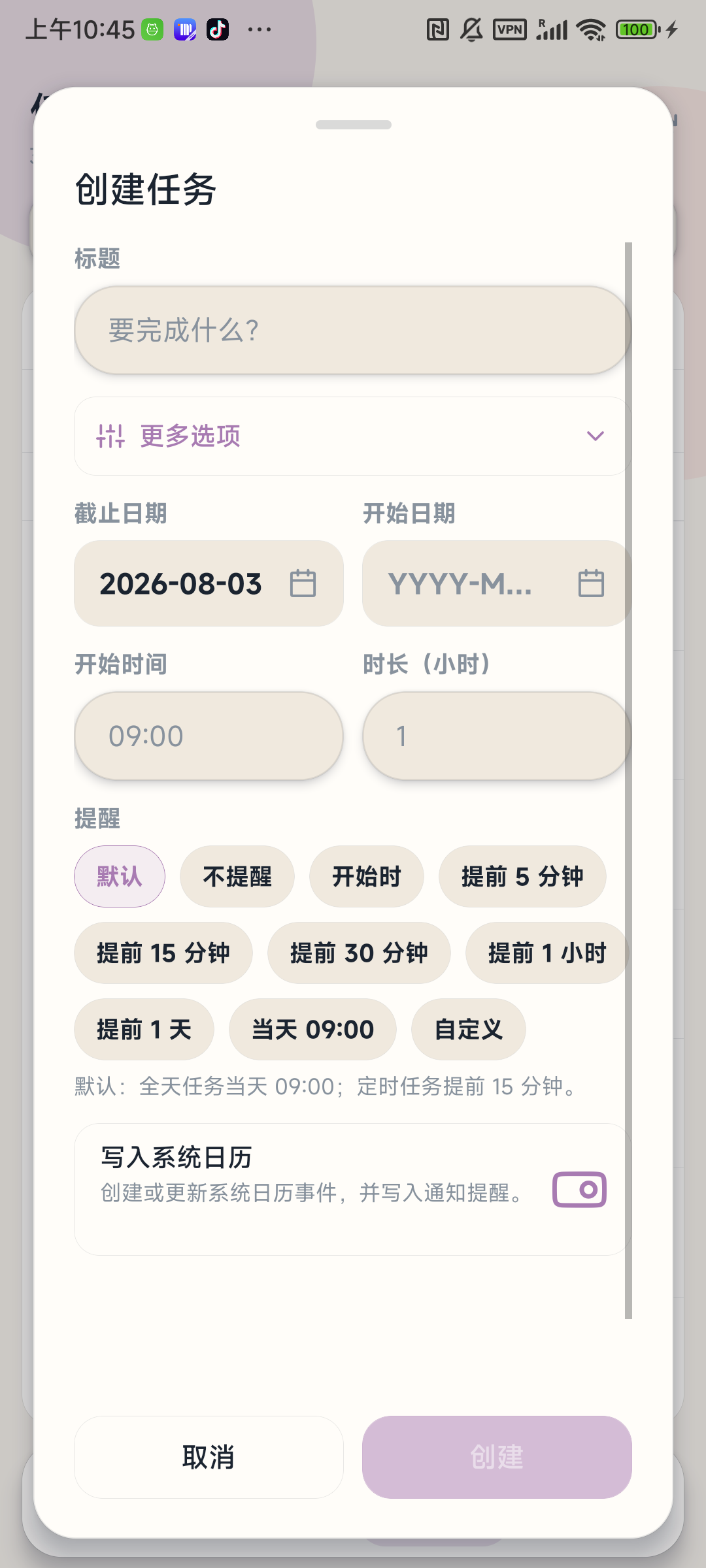
在“日程 Pro”旁切换到“日历 Pro”,把 Vault 里的任务放进为手机设计的时间轴。
当你需要回顾、决策或续写时,让它读你指定的上下文

在网页上完成提取、整理和预览,再把干净的 Markdown 保存到本地知识库。
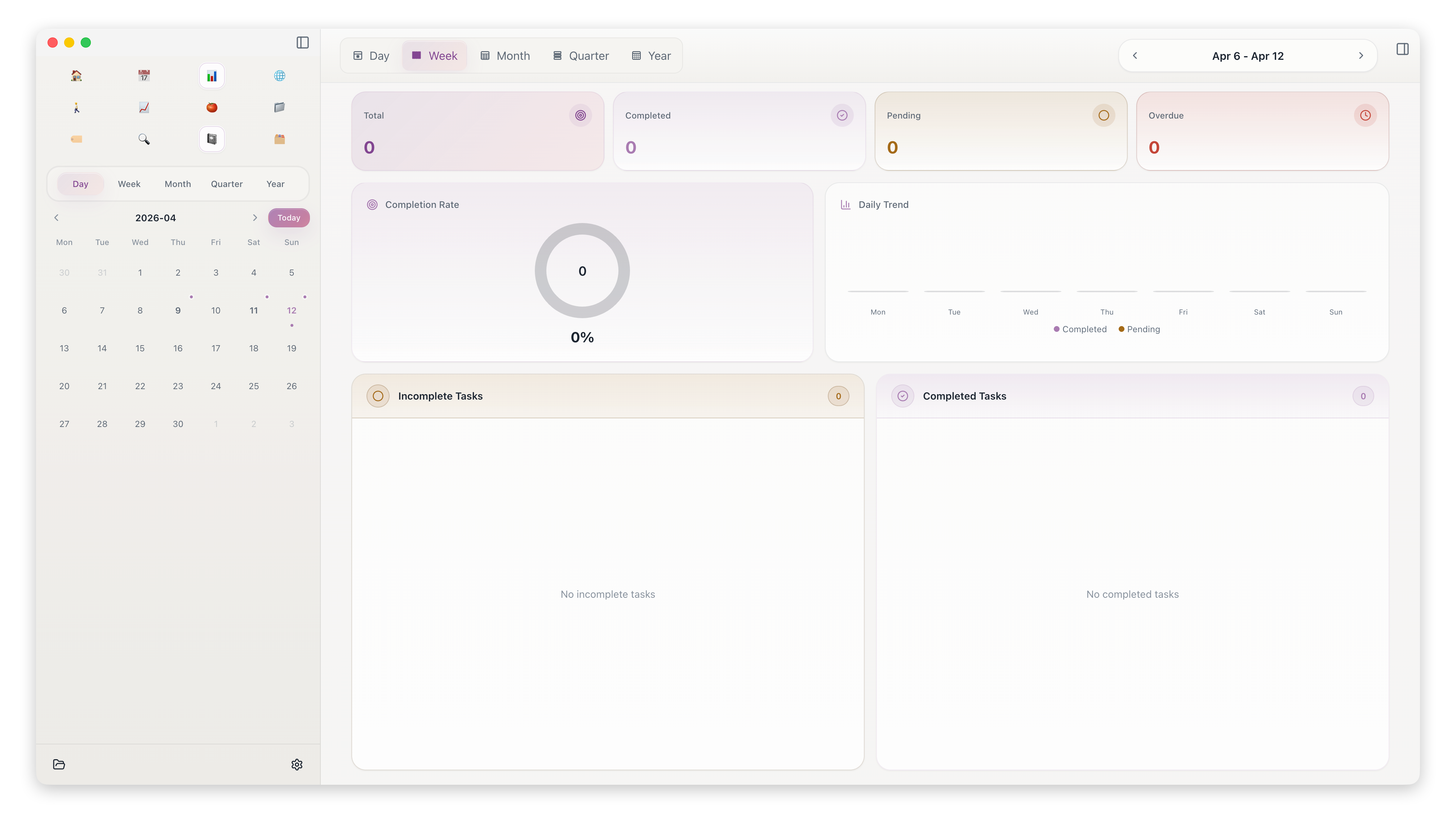
每天随手记,到了周末和月底就不再空想
把工作流带回自己的知识库
减少手工整理,把注意力留给当下要做的事
浏览、收藏、剪藏在应用里完成,资料直接回到笔记。
跨文件搜索替换,适合清理标签、路径和重复表达。
文件树、标签树和置顶项让常用主题更快打开。
先把 Vault 工作流跑顺,再连接外部工具和 AI 能力。
亮暗模式、强调色和编辑器样式可以按使用场景调整。
简体中文默认推荐阿里云 OSS(S3);也支持 Cloudflare R2、自定义 S3 和 WebDAV。
浏览、收藏、剪藏在应用里完成,资料直接回到笔记。
跨文件搜索替换,适合清理标签、路径和重复表达。
文件树、标签树和置顶项让常用主题更快打开。
先把 Vault 工作流跑顺,再连接外部工具和 AI 能力。
亮暗模式、强调色和编辑器样式可以按使用场景调整。
简体中文默认推荐阿里云 OSS(S3);也支持 Cloudflare R2、自定义 S3 和 WebDAV。
先确认这些实际问题,再判断 Aino 是否适合你的工作流。
可以。编辑、文件、任务、日历和复盘都不依赖 AI Key;AI 功能使用你自行配置的模型厂商或受支持的本地 CLI。
笔记以标准 Markdown 文件保存在本地文件夹中。你可以自行备份、使用自己的同步服务,也可以交给其他 Markdown 工具打开。
可以。Aino 能直接打开已有 Obsidian Vault。和使用任何新编辑器一样,大规模修改前仍建议先备份。
桌面端负责完整 Vault 管理和高级工作流;移动端更适合快速记录、收集输入、AI 问答和轻量回顾。
Desktop Pro 为一次买断,可授权 3 台设备;Aino Mobile Pro 是独立的月度或年度订阅,由移动平台管理。
移动端负责随手记录,桌面端负责完整 Vault 工作流
每月,或 ¥128 / 年
一次买断,授权三台设备
交流工作流、反馈问题,看看别人如何把记录用起来