
从今天开始
把一条自己的记录保存到日记,创建一个任务,再给它安排时间。先跑通这个流程,AI、同步和文件夹分类都可以以后再配置。
先用 10 分钟跑通这一条路径
在应用里完成这三个动作,亲自确认记录、任务和日历已经串起来。AI、同步和自定义设置都可以以后再做。
1. 安装并打开 Aino
从下载页获取对应平台的桌面端安装包。macOS 支持 Apple 芯片和 Intel;Windows 和 Linux 支持 x64。Linux AppImage 需要 FUSE 2 和执行权限,也可以解压 tar.gz 后运行 aino-lifeos。
首次启动后,选择「开始我的第一天」,挑一个空文件夹和内容语言,预览后初始化。默认使用轻量的 Memos 模型,准备周期笔记和任务入口。
如果版本里仍显示「初始化 LifeOS 知识库」,选择它并使用 Memos 模型即可。没有「第一天」面板时,也可以按下面的步骤在日记里完成。
已有 Obsidian 笔记?选择「打开已有 Vault」,先保留原来的文件结构。需要调整结构时,再阅读迁移指南。
2. 保存一条自己的记录
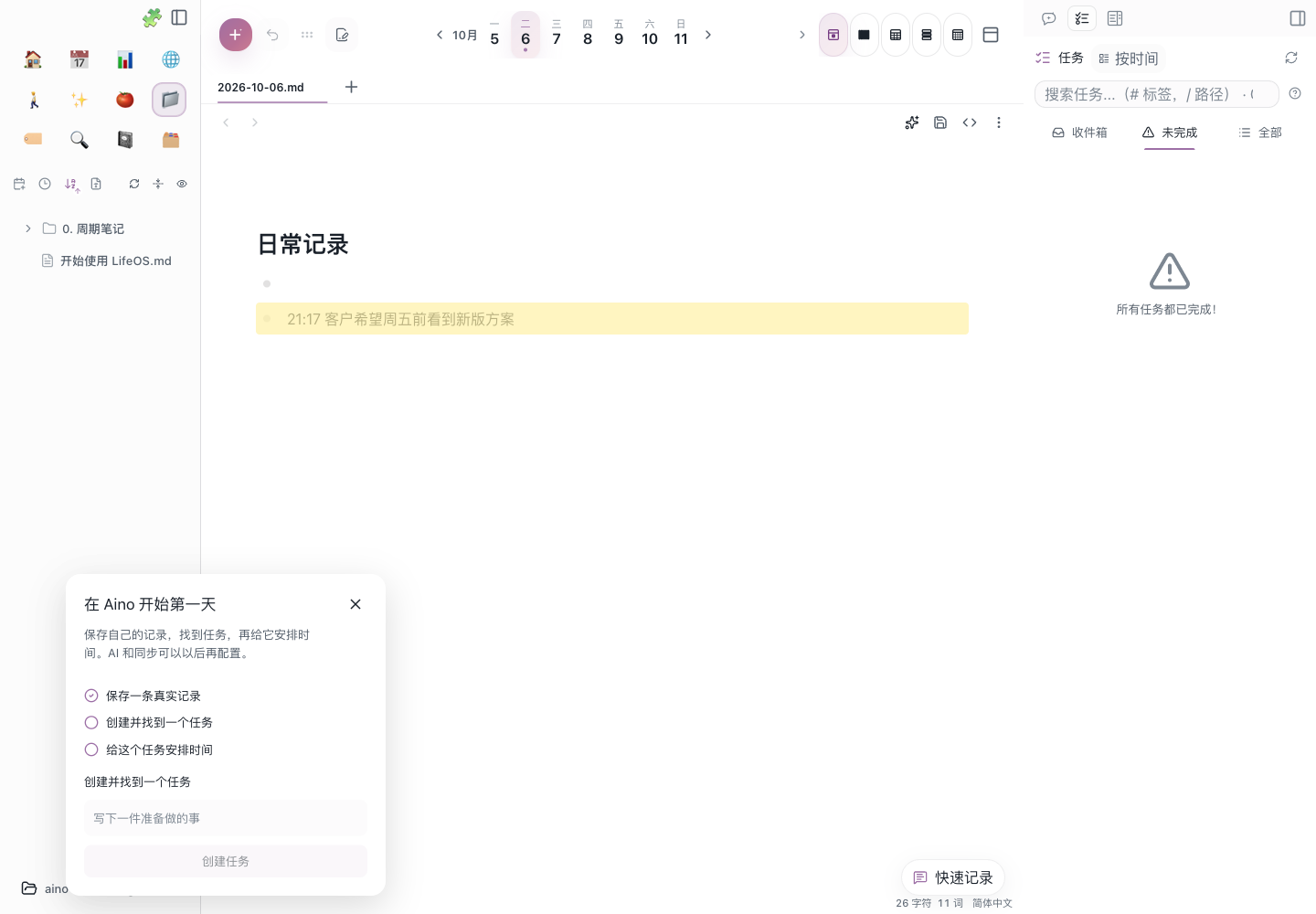
在「第一天」面板输入今天想记下的事,点击「保存到今日日记」。也可以打开今日日记,写一条列表记录并保存:
确认它已出现在日记中。输入框里的草稿还不算保存成功。
3. 创建一个任务
在面板里输入一件准备做的事,点击「创建任务」。也可以在同一篇日记中写下并保存:
打开右侧任务面板,确认自己的任务出现了。笔记中的 - [ ] 是任务入口,不需要再向另一个 Todo 应用复制一次。
4. 给任务安排时间
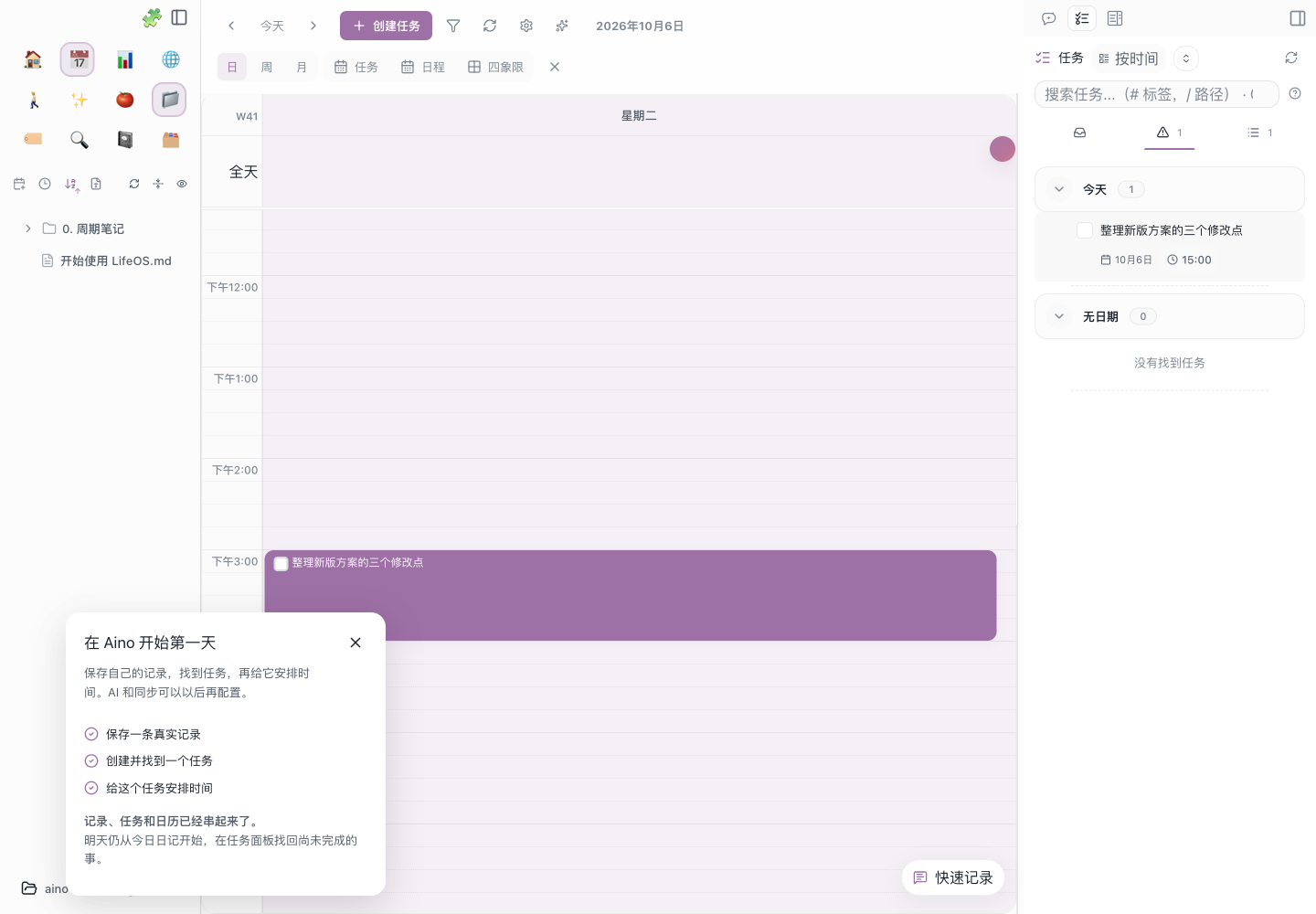
打开日历,把右侧任务面板中的这条任务拖到今天的一个时间段。确认日历出现任务,再回到原笔记,检查日期和时间已经写回。
任务仍然属于原来的 Markdown 笔记。勾选完成后,记录也会保留,晚上或每周回顾时可以找到。
如果日历没有显示时间段,切到日视图或周视图。先用本地日历,不必连接外部日历账户。
5. 明天继续
明天打开今日日记,写下新记录,再从任务面板找回未完成的工作。每周回顾时,看看哪些事完成了,哪些事需要重新安排。
需要 AI 整理或总结时,再按 AI 配置接入自己的服务;首次完成上述流程不需要 API Key。同步也可以之后再按同步指南配置。
需要时再看
- 打开示例 Vault — 体验完整的 PARA 结构
- 核心概念 — 理解标签、主题和周期笔记
- 任务管理 — 了解任务状态和更多操作
- 配置指南 — 调整文件夹和设置
完整视频教程
需要了解更多能力时,可以按章节观看完整教程: